Comment intégrer Mapbox à vos applications React et mobiles (guide pas à pas)

Les applications modernes s’appuient de plus en plus sur des cartes interactives pour engager les utilisateurs et proposer des services basés sur la localisation. Que vous développiez une app de livraison, une plateforme immobilière ou un guide de voyage, intégrer une cartographie puissante est devenu essentiel pour l’expérience utilisateur.
Mapbox se distingue comme une plateforme cartographique pensée pour les développeurs, offrant de vastes options de personnalisation, des performances supérieures et une tarification transparente par rapport aux alternatives. Compatible avec les applications web et mobiles et dotée d’une suite d’APIs complète, Mapbox permet de créer des expériences cartographiques réellement uniques.
Dans ce guide complet, vous apprendrez à intégrer Mapbox dans vos applications, de la création de compte aux personnalisations avancées. Nous couvrirons l’intégration avec React, le développement mobile pour iOS et Android, les bonnes pratiques d’optimisation des performances et les écueils fréquents à éviter.

Comment intégrer Mapbox dans vos applications React et mobiles (guide pas à pas)
Une intégration réussie de Mapbox nécessite une approche méthodique qui garantit une mise en place fluide sur différentes plateformes. Le processus se compose de cinq étapes essentielles formant la base de toute implémentation Mapbox.
Étape 1 : Créez un compte Mapbox sur mapbox.com et obtenez un jeton d’accès
La création d’un compte Mapbox ne prend que quelques minutes et donne un accès immédiat aux fonctionnalités de cartographie. Rendez-vous sur mapbox.com et inscrivez-vous avec votre e-mail. Une fois votre adresse vérifiée, vous accédez au tableau de bord Mapbox pour gérer vos projets, suivre l’usage et configurer les APIs.
Le niveau gratuit inclut 50 000 chargements de cartes par mois, idéal pour le développement et les petites applications. Cette allocation généreuse vous permet d’expérimenter et de tester votre intégration avant de passer à une offre payante.
Étape 2 : Installez le SDK ou la bibliothèque Mapbox pour votre plateforme
Le processus d’installation varie selon la plateforme cible, mais Mapbox propose des SDKs natifs et des bibliothèques pour tous les principaux environnements. Pour les applications React, installez le package mapbox-gl via npm. Les développeurs mobiles peuvent utiliser les SDKs natifs iOS et Android, ou des solutions multiplateformes comme React Native.
Chaque plateforme offre des optimisations et des fonctionnalités spécifiques. Le SDK web s’appuie sur WebGL pour un rendu accéléré par le GPU, tandis que les SDKs mobiles proposent une prise en charge du NDK pour des performances optimales sur des appareils aux ressources limitées.
Étape 3 : Initialisez la carte avec le jeton d’accès, l’élément conteneur et la configuration de base
L’initialisation de la carte requiert trois éléments clés : votre jeton d’accès Mapbox, un élément conteneur dans le DOM et des paramètres de configuration de base. Le jeton d’accès authentifie vos requêtes et associe l’usage à votre compte, tandis que le conteneur définit l’emplacement d’affichage dans l’application.
Les paramètres de configuration incluent les coordonnées initiales, le niveau de zoom et le style de carte. Ces réglages forment la première impression de l’utilisateur et doivent correspondre au cas d’usage principal de votre application.
Étape 4 : Ajoutez la carte à votre application avec des options de style et des fonctionnalités interactives
Une fois initialisée, vous pouvez personnaliser l’apparence via Mapbox Studio ou par programmation. Les styles contrôlent chaque aspect visuel, des palettes de couleurs à la typographie et à l’iconographie. Des fonctionnalités interactives comme les contrôles de navigation, la recherche et les gestionnaires d’interactions transforment une carte statique en interface engageante.
Choisissez les fonctionnalités selon les besoins de vos utilisateurs. Les apps de navigation bénéficient d’itinéraires guidés, tandis que les annuaires d’entreprises requièrent une recherche puissante et des marqueurs pertinents.
Étape 5 : Personnalisez avec des marqueurs, des couches et des superpositions de données
La dernière étape consiste à ajouter des données et éléments interactifs qui rendent votre carte unique. Les marqueurs identifient des lieux clés, tandis que les couches visualisent des jeux de données complexes (points, lignes, polygones). Les superpositions de données permettent des mises à jour en temps réel, comme le trafic ou le suivi de véhicules.
C’est dans cette phase de personnalisation que Mapbox excelle, offrant une flexibilité quasi illimitée pour créer exactement l’expérience cartographique dont votre application a besoin.
Configuration d’un compte Mapbox et d’une clé API
Avant de commencer le développement, une configuration de compte soignée garantit une intégration fluide et une sécurité optimale. Cette configuration pose les fondations de tout le travail à venir.
Créer votre compte gratuit
Rendez-vous sur mapbox.com et cliquez sur « Get started » pour démarrer l’inscription. Saisissez votre e-mail, créez un mot de passe sécurisé et vérifiez votre adresse pour activer le compte. Le niveau gratuit inclut 50 000 chargements mensuels de cartes, suffisant pour la plupart des projets de développement et petites applications.
Pendant l’inscription, Mapbox demande des informations sur votre cas d’usage. Cela l’aide à proposer une documentation pertinente, sans restreindre l’accès aux fonctionnalités ou APIs.
Générer votre jeton d’accès
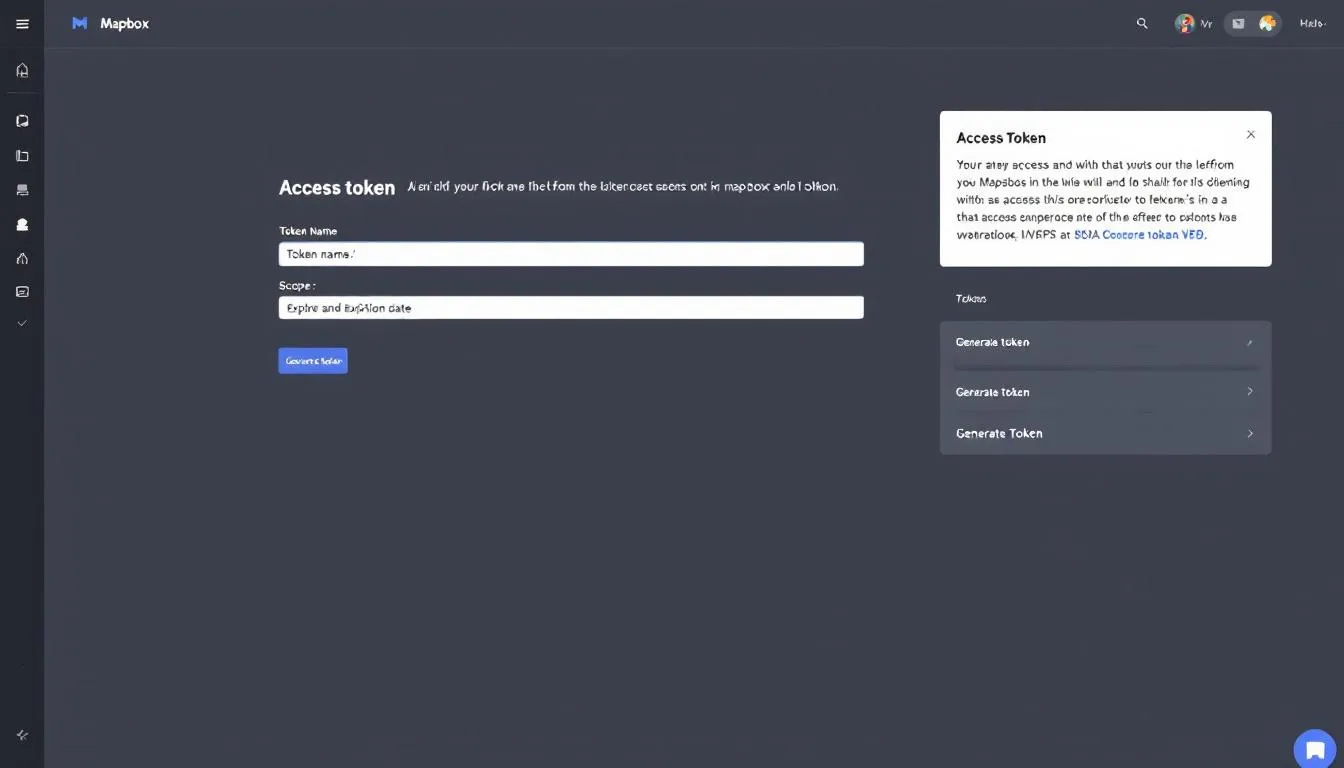
Après l’inscription, accédez aux paramètres du compte pour générer votre premier jeton d’accès. Les jetons authentifient les requêtes API et contrôlent l’accès aux services Mapbox. Le jeton par défaut permet d’utiliser les fonctionnalités principales, dont le Maps SDK, la Geocoding API et la Directions API.
Configurer la sécurité du jeton
En production, créez des jetons restreints limitant l’accès à des URLs et fonctionnalités spécifiques. Cette mesure empêche une utilisation non autorisée en cas d’exposition. Définissez des restrictions d’URL correspondant au domaine de votre application et activez uniquement les APIs réellement utilisées.
Stockez votre jeton en toute sécurité via des variables d’environnement ou des systèmes de configuration sécurisés. Ne validez jamais de jetons dans un dépôt de code, au risque d’exposer votre sécurité et votre facturation.
Comprendre les limites d’utilisation et la facturation
Surveillez votre usage via le tableau de bord Mapbox pour comprendre les besoins de votre application. Les 50 000 chargements de cartes du niveau gratuit couvrent la plupart des scénarios de développement et de test, mais des apps en production peuvent nécessiter des offres payantes pour des volumes supérieurs.
La tarification transparente de Mapbox facture au chargement de carte ou à la requête API, ce qui facilite l’anticipation des coûts à l’échelle. Configurez des alertes d’usage pour éviter les surprises et optimisez votre intégration pour la maîtrise des coûts.
Intégrer Mapbox dans une application React
Les applications React tirent parti de l’architecture par composants et du modèle déclaratif. L’intégration s’appuie sur le cycle de vie et la gestion d’état de React pour des interactions cartographiques dynamiques.
Installer les dépendances nécessaires
Commencez par installer le package mapbox-gl et son wrapper React :
npm install mapbox-gl
npm install react-map-gl  # Optional wrapper for easier React integration
La bibliothèque mapbox-gl fournit les fonctionnalités cœur, tandis que react-map-gl propose des composants et utilitaires adaptés à React. Les deux approches fonctionnent bien, react-map-gl offrant une API plus idiomatique pour React.
Créer votre premier composant de carte
Créez un composant React qui initialise et gère l’instance de carte :
import React, { useRef, useEffect } from 'react';
import mapboxgl from 'mapbox-gl';

mapboxgl.accessToken = process.env.REACT_APP_MAPBOX_ACCESS_TOKEN;

const MapboxMap = () => {
  const mapContainer = useRef(null);
  const map = useRef(null);

  useEffect(() => {
    if (map.current) return; // Initialize map only once

    map.current = new mapboxgl.Map({
      container: mapContainer.current,
      style: 'mapbox://styles/mapbox/streets-v11',
      center: [-74.5, 40],
      zoom: 9
    });
  });

  return <div ref={mapContainer} className="map-container" />;
};

export default MapboxMap;
Cette implémentation de base crée une carte interactive avec les contrôles de navigation standard et le style « streets ». Le hook useRef conserve l’instance de carte entre les re-rendus, tandis que useEffect garantit une initialisation unique.
Ajouter le style CSS
Importez la feuille de styles CSS de Mapbox pour un rendu correct :
@import 'mapbox-gl/dist/mapbox-gl.css';

.map-container {
  width: 100%;
  height: 400px;
}
Ce fichier CSS inclut les styles essentiels pour les contrôles, popups et éléments interactifs. Sans ces styles, la carte peut sembler cassée ou incomplète.
Mettre en place la gestion d’état
Pour des cartes dynamiques réagissant aux interactions ou à des données externes, implémentez une gestion d’état adaptée :
const [viewport, setViewport] = useState({
  longitude: -74.5,
  latitude: 40,
  zoom: 9
});

const [mapStyle, setMapStyle] = useState('mapbox://styles/mapbox/streets-v11');
La gestion d’état permet la synchronisation des vues, le changement de style et un design responsive adapté aux écrans et préférences des utilisateurs.
Gestion des erreurs et états de chargement
Ajoutez une gestion robuste des erreurs pour les problèmes réseau, les jetons invalides ou les navigateurs non pris en charge :
const [mapError, setMapError] = useState(null);
const [isLoading, setIsLoading] = useState(true);

useEffect(() => {
  map.current.on('load', () => setIsLoading(false));
  map.current.on('error', (error) => setMapError(error.error.message));
}, []);
Une gestion d’erreurs solide améliore l’expérience utilisateur et simplifie le débogage en développement comme en production.
Ajouter Mapbox aux applications iOS et Android
L’intégration mobile implique des considérations spécifiques pour des performances et une UX optimales. iOS et Android proposent des SDKs natifs tirant parti des capacités des appareils pour des interactions fluides.
Intégration iOS avec Swift
Pour iOS, installez le Mapbox Maps SDK via CocoaPods, Swift Package Manager ou intégration directe. CocoaPods est la méthode la plus simple :
pod 'Mapbox-iOS-SDK', '~> 6.4'Après l’installation, importez MapboxMaps dans vos fichiers Swift et demandez les autorisations de localisation dans Info.plist :
<key>NSLocationWhenInUseUsageDescription</key>
<string>This app needs location access to show your position on the map.</string>
Créez un contrôleur de vue basique pour la carte :
import MapboxMaps

class MapViewController: UIViewController {
    override func viewDidLoad() {
        super.viewDidLoad()

        let mapView = MapView(frame: view.bounds)
        mapView.autoresizingMask = [.flexibleWidth, .flexibleHeight]

        view.addSubview(mapView)
    }
}
Le SDK iOS gère automatiquement l’orientation, la mémoire et les interactions tactiles conformément aux guidelines iOS.
Intégration Android avec Kotlin
Sur Android, ajoutez le repository Maven et la dépendance SDK dans build.gradle :
repositories {
    mavenCentral()
}

dependencies {
    implementation 'com.mapbox.maps:android:10.16.1'
}
Configurez les autorisations dans AndroidManifest.xml :
<uses-permission android:name="android.permission.ACCESS_FINE_LOCATION" />
<uses-permission android:name="android.permission.ACCESS_COARSE_LOCATION" />
Initialisez la carte dans une Activity ou un Fragment :
import com.mapbox.maps.MapView
import com.mapbox.maps.Style

class MainActivity : AppCompatActivity() {
    private lateinit var mapView: MapView

    override fun onCreate(savedInstanceState: Bundle?) {
        super.onCreate(savedInstanceState)
        setContentView(R.layout.activity_main)

        mapView = findViewById(R.id.mapView)
        mapView.getMapboxMap().loadStyleUri(Style.MAPBOX_STREETS)
    }
}
Considérations multiplateformes
Si vous ciblez les deux plateformes, envisagez React Native ou Flutter avec des plugins Mapbox. Ces frameworks offrent des APIs unifiées tout en conservant les performances et fonctionnalités natives.
L’intégration React Native Mapbox utilise le package @react-native-mapbox-gl/maps, un wrapper autour des SDKs natifs :
npm install @react-native-mapbox-gl/mapsLes développeurs Flutter peuvent utiliser le plugin mapbox_gl pour une fonctionnalité similaire :
dependencies:
  mapbox_gl: ^0.16.0
Ces deux solutions offrent d’excellentes performances tout en réduisant le temps de développement multiplateforme.
Optimisation des performances sur mobile
Les appareils mobiles exigent des optimisations spécifiques pour des interactions fluides. Stratégies clés :
- Gérer correctement le cycle de vie carte lors des passages arrière-plan/premier-plan
- Définir des limites de zoom adaptées pour réduire les requêtes de tuiles
- Mettre en cache les tuiles fréquemment utilisées pour l’usage hors ligne
- Optimiser le clustering des marqueurs pour les jeux de données denses
- Maîtriser l’usage mémoire pour de gros volumes de données ou des sessions longues
Ces optimisations sont cruciales sur des appareils à mémoire limitée ou processeurs plus lents, afin d’assurer des performances constantes sur des configurations variées.
Initialisation basique de la carte
Une bonne initialisation pose les fondations de toutes les fonctionnalités ultérieures. Comprendre les paramètres clés et options de configuration garantit des performances et une UX optimales dès le départ.
Créer le conteneur HTML
Sur le web, utilisez un élément conteneur HTML dédié avec un ID unique :
<div id="map" style="width: 100%; height: 400px;"></div>Les dimensions du conteneur déterminent la taille d’affichage, et l’ID sert de référence côté JavaScript. Assurez-vous que le conteneur a une hauteur explicite : à 0, la carte ne s’affichera pas.
Paramètres essentiels d’initialisation
Chaque instance de carte requiert quatre paramètres : jeton d’accès, conteneur, coordonnées initiales et niveau de zoom :
import mapboxgl from 'mapbox-gl';

mapboxgl.accessToken = 'YOUR_MAPBOX_ACCESS_TOKEN';

const map = new mapboxgl.Map({
  container: 'map',
  style: 'mapbox://styles/mapbox/streets-v11',
  center: [-74.006, 40.7128], // NYC coordinates [longitude, latitude]
  zoom: 12
});
Les coordonnées utilisent le format longitude/latitude, la longitude représentant l’axe est-ouest et la latitude l’axe nord-sud. Les niveaux de zoom vont de 0 (monde entier) à 22 (détail rue).
Choisir les styles de carte
Mapbox propose plusieurs styles intégrés optimisés selon les cas d’usage :
- streets-v11 : carte urbaine généraliste avec libellés détaillés
- satellite-v9 : imagerie satellite haute résolution
- light-v10 : design minimaliste pour les overlays de données
- dark-v10 : thème sombre adapté aux interfaces « mode nuit »
- outdoors-v11 : style topographique pour les activités outdoor
Choisissez selon la fonction principale. Les apps de data viz préfèrent des styles clairs/sombres qui ne concurrencent pas les données superposées, tandis que la navigation bénéficie d’un style « streets » détaillé.
Configurer les interactions utilisateur
Contrôlez les capacités d’interaction via les options d’initialisation :
const map = new mapboxgl.Map({
  container: 'map',
  style: 'mapbox://styles/mapbox/streets-v11',
  center: [-74.006, 40.7128],
  zoom: 12,
  interactive: true,
  scrollZoom: true,
  dragPan: true,
  dragRotate: true,
  doubleClickZoom: true,
  touchZoomRotate: true
});
Désactivez certaines interactions pour des usages spécifiques. Les cartes en lecture seule peuvent tout désactiver, tandis que sur mobile on désactive souvent dragRotate pour éviter les rotations involontaires.
Ajouter des contrôles de navigation
Les contrôles standard améliorent l’UX avec des schémas familiers :
map.addControl(new mapboxgl.NavigationControl());
map.addControl(new mapboxgl.FullscreenControl());
map.addControl(new mapboxgl.GeolocateControl({
  positionOptions: {
    enableHighAccuracy: true
  },
  trackUserLocation: true
}));
Positionnez les contrôles avec le paramètre de position : « top-left », « top-right », « bottom-left » ou « bottom-right ». Tenez compte de votre layout pour éviter les conflits avec d’autres éléments UI.

Ajouter des fonctionnalités interactives
Les fonctionnalités interactives transforment des cartes statiques en interfaces engageantes qui réagissent aux actions et affichent des informations dynamiques. Elles constituent le cœur de la plupart des applications cartographiques.
Implémenter des marqueurs personnalisés
Les marqueurs identifient des lieux précis et servent de points d’entrée à plus d’informations :
// Create a simple marker
const marker = new mapboxgl.Marker()
  .setLngLat([-74.006, 40.7128])
  .addTo(map);

// Create a custom marker with HTML content
const el = document.createElement('div');
el.className = 'custom-marker';
el.innerHTML = '<i class="fas fa-map-marker-alt"></i>';

const customMarker = new mapboxgl.Marker(el)
  .setLngLat([-74.006, 40.7128])
  .addTo(map);
Les marqueurs personnalisés offrent un contrôle total sur l’apparence, avec support des éléments HTML, du CSS et des événements JavaScript. Adaptez-les à votre design system et hiérarchisez visuellement les types de marqueurs.
Créer des popups interactives
Les popups affichent des informations contextuelles lors d’interactions avec des marqueurs ou des entités :
const popup = new mapboxgl.Popup({ offset: 25 })
  .setLngLat([-74.006, 40.7128])
  .setHTML('<h3>Location Title</h3><p>Detailed information about this location.</p>')
  .addTo(map);

// Attach popup to marker
marker.setPopup(popup);
Concevez le contenu des popups pour apporter de la valeur sans surcharger. Ajoutez les infos essentielles (nom, adresse, actions principales) et renvoyez vers des vues détaillées si nécessaire.
Gérer les événements de clic et de survol
Les gestionnaires d’événements permettent des réactions dynamiques aux interactions :
// Handle map clicks
map.on('click', (e) => {
  const coordinates = e.lngLat;
  console.log(`Clicked at: ${coordinates.lng}, ${coordinates.lat}`);

  new mapboxgl.Popup()
    .setLngLat(coordinates)
    .setHTML(`<p>Coordinates: ${coordinates.lng.toFixed(4)}, ${coordinates.lat.toFixed(4)}</p>`)
    .addTo(map);
});

// Handle feature hover
map.on('mouseenter', 'poi-layer', () => {
  map.getCanvas().style.cursor = 'pointer';
});

map.on('mouseleave', 'poi-layer', () => {
  map.getCanvas().style.cursor = '';
});
Fournissez un feedback visuel approprié pour tous les éléments interactifs. Les changements de curseur et états de survol aident à comprendre ce qui est cliquable et améliorent l’ergonomie.
Intégrer la recherche géocodée
La Geocoding API de Mapbox permet la recherche d’adresses avec saisie assistée :
import MapboxGeocoder from '@mapbox/mapbox-gl-geocoder';

map.addControl(
  new MapboxGeocoder({
    accessToken: mapboxgl.accessToken,
    mapboxgl: mapboxgl,
    placeholder: 'Search for places',
    bbox: [-74.5, 40.5, -73.5, 40.9], // Limit search to specific area
    proximity: [-74.006, 40.7128] // Bias results towards this location
  })
);
Configurez la géocodage selon la portée géographique de votre app. Un annuaire local utilisera bbox pour limiter les résultats, tandis qu’une application globale pourra s’en passer.
Mettre en place le calcul d’itinéraire
La Directions API fournit des capacités de routage pour la navigation et la planification de trajets :
// Request route between two points
async function getRoute(start, end) {
  const query = await fetch(
    `https://api.mapbox.com/directions/v5/mapbox/driving/${start[0]},${start[1]};${end[0]},${end[1]}?steps=true&geometries=geojson&access_token=${mapboxgl.accessToken}`
  );

  const json = await query.json();
  const route = json.routes[0];

  // Add route to map
  map.addSource('route', {
    type: 'geojson',
    data: {
      type: 'Feature',
      properties: {},
      geometry: route.geometry
    }
  });

  map.addLayer({
    id: 'route',
    type: 'line',
    source: 'route',
    layout: {
      'line-join': 'round',
      'line-cap': 'round'
    },
    paint: {
      'line-color': '#3887be',
      'line-width': 5,
      'line-opacity': 0.75
    }
  });
}
La visualisation d’itinéraires doit distinguer clairement les options et mettre en valeur les points clés ou instructions. Intégrez le trafic et les mises à jour en temps réel pour la navigation.
Intégration et visualisation des données
Une intégration de données efficace transforme la carte en puissante plateforme de visualisation. Maîtriser les formats, la gestion des couches et les mises à jour temps réel permet de créer des applications cartographiques sophistiquées.
Travailler avec des données GeoJSON
GeoJSON est un format standard pour encoder des structures géographiques :
const customData = {
  type: 'FeatureCollection',
  features: [
    {
      type: 'Feature',
      geometry: {
        type: 'Point',
        coordinates: [-74.006, 40.7128]
      },
      properties: {
        title: 'New York City',
        description: 'The most populous city in the United States.',
        category: 'major-city'
      }
    }
  ]
};

// Add data source to map
map.addSource('custom-data', {
  type: 'geojson',
  data: customData
});
Structurez vos données GeoJSON avec des propriétés pertinentes pour le style et l’interaction. Ces propriétés alimentent les styles dynamiques, le contenu des popups et les filtres.
Créer des couches vectorielles
Les couches vectorielles offrent un rendu évolutif pour de grands volumes de données :
// Add a layer for points
map.addLayer({
  id: 'custom-points',
  type: 'circle',
  source: 'custom-data',
  paint: {
    'circle-radius': 6,
    'circle-color': [
      'match',
      ['get', 'category'],
      'major-city', '#ff6b6b',
      'town', '#4ecdc4',
      '#ccc' // fallback color
    ]
  }
});

// Add a layer for labels
map.addLayer({
  id: 'custom-labels',
  type: 'symbol',
  source: 'custom-data',
  layout: {
    'text-field': ['get', 'title'],
    'text-font': ['Open Sans Semibold', 'Arial Unicode MS Bold'],
    'text-offset': [0, 1.25],
    'text-anchor': 'top'
  }
});
L’ordre des couches détermine la hiérarchie visuelle : les couches ajoutées en dernier s’affichent au-dessus. Choisissez le type de couche (circle, line, fill, symbol) selon la structure et le rendu souhaité.
Mettre à jour les données en temps réel
Les mises à jour temps réel permettent un suivi en direct et des visualisations dynamiques :
// Update data source with new information
function updateLiveData(newData) {
  map.getSource('live-data').setData(newData);
}

// WebSocket connection for real-time updates
const ws = new WebSocket('wss://your-websocket-server.com');
ws.onmessage = (event) => {
  const data = JSON.parse(event.data);
  updateLiveData(data);
};

// Feature state updates for individual features
map.setFeatureState(
  { source: 'live-data', id: 'feature-1' },
  { active: true, value: 42 }
);
Trouvez le bon équilibre entre fréquence et performances. Des mises à jour trop fréquentes saturent le rendu, des mises à jour trop rares peuvent manquer des changements importants. Implémentez du throttling et du buffering adaptés.
Regroupement (clustering) des données pour la performance
Le clustering améliore les performances et la lisibilité des jeux de données denses :
map.addSource('clustered-data', {
  type: 'geojson',
  data: largeDataset,
  cluster: true,
  clusterMaxZoom: 14,
  clusterRadius: 50
});

// Cluster circles
map.addLayer({
  id: 'clusters',
  type: 'circle',
  source: 'clustered-data',
  filter: ['has', 'point_count'],
  paint: {
    'circle-color': [
      'step',
      ['get', 'point_count'],
      '#51bbd6',
      100, '#f1f075',
      750, '#f28cb1'
    ],
    'circle-radius': [
      'step',
      ['get', 'point_count'],
      20, 100, 30, 750, 40
    ]
  }
});
Réglez les paramètres de clustering selon la densité et les besoins en zoom. Un clustering agressif améliore la performance mais peut masquer des motifs géographiques importants.

Utiliser des marqueurs et des couches personnalisés
Des possibilités de personnalisation avancées distinguent une application professionnelle d’une implémentation basique. Les marqueurs et couches personnalisés offrent une flexibilité illimitée pour créer des rendus uniques.
Personnalisation avancée des marqueurs
Créez des marqueurs sophistiqués qui s’adaptent aux états et interactions :
class CustomMarker {
  constructor(coordinates, properties) {
    this.coordinates = coordinates;
    this.properties = properties;
    this.element = this.createElement();
    this.marker = new mapboxgl.Marker(this.element)
      .setLngLat(coordinates);
  }

  createElement() {
    const el = document.createElement('div');
    el.className = `custom-marker ${this.properties.category}`;

    el.innerHTML = `
      <div class="marker-content">
        <div class="marker-icon">${this.properties.icon}</div>
        <div class="marker-label">${this.properties.label}</div>
      </div>
    `;

    el.addEventListener('click', () => this.handleClick());
    el.addEventListener('mouseenter', () => this.handleHover(true));
    el.addEventListener('mouseleave', () => this.handleHover(false));

    return el;
  }

  handleClick() {
    // Custom click behavior
    this.element.classList.toggle('active');
  }

  handleHover(isHovering) {
    this.element.classList.toggle('hover', isHovering);
  }

  addTo(map) {
    this.marker.addTo(map);
    return this;
  }
}
Des classes de marqueurs personnalisés garantissent un comportement cohérent tout en laissant la place à des besoins spécifiques.
Créer des visualisations 3D
Mapbox prend en charge le relief 3D et l’extrusion des bâtiments pour un impact visuel renforcé :
// Enable 3D terrain
map.on('style.load', () => {
  map.addSource('mapbox-dem', {
    type: 'raster-dem',
    url: 'mapbox://mapbox.mapbox-terrain-dem-v1',
    tileSize: 512,
    maxzoom: 14
  });

  map.setTerrain({ source: 'mapbox-dem', exaggeration: 1.5 });

  // Add 3D buildings
  map.addLayer({
    id: '3d-buildings',
    source: 'composite',
    'source-layer': 'building',
    filter: ['==', 'extrude', 'true'],
    type: 'fill-extrusion',
    minzoom: 15,
    paint: {
      'fill-extrusion-color': '#aaa',
      'fill-extrusion-height': [
        'interpolate',
        ['linear'],
        ['zoom'],
        15, 0,
        15.05, ['get', 'height']
      ],
      'fill-extrusion-base': [
        'interpolate',
        ['linear'],
        ['zoom'],
        15, 0,
        15.05, ['get', 'min_height']
      ],
      'fill-extrusion-opacity': 0.6
    }
  });
});
Les visualisations 3D conviennent particulièrement aux environnements urbains et à l’architecture. Tenez compte des performances sur mobile et matériel ancien.
Créer des styles personnalisés
Mapbox Studio permet une personnalisation poussée des styles par édition visuelle :
- Créez un nouveau style dans Mapbox Studio
- Personnalisez couleurs, typographies et iconographie
- Configurez la visibilité des couches et les règles de style
- Testez selon les niveaux de zoom et les régions
- Publiez et intégrez dans vos applications
Les modifications programmatiques permettent un style dynamique en fonction des préférences ou de l’état de l’application :
// Change building colors based on data
map.setPaintProperty('buildings', 'fill-color', [
  'case',
  ['>', ['get', 'height'], 100], '#ff6b6b',
  ['>', ['get', 'height'], 50], '#ffa726',
  '#66bb6a'
]);

// Toggle layer visibility
map.setLayoutProperty('satellite', 'visibility', 'visible');
map.setLayoutProperty('streets', 'visibility', 'none');
Gestion dynamique des couches
Une gestion efficace des couches permet des visualisations complexes sans submerger l’utilisateur :
class LayerManager {
  constructor(map) {
    this.map = map;
    this.layers = new Map();
    this.layerOrder = [];
  }

  addLayer(id, layer, beforeId = null) {
    if (this.layers.has(id)) {
      this.removeLayer(id);
    }

    this.map.addLayer(layer, beforeId);
    this.layers.set(id, layer);

    if (beforeId) {
      const beforeIndex = this.layerOrder.indexOf(beforeId);
      this.layerOrder.splice(beforeIndex, 0, id);
    } else {
      this.layerOrder.push(id);
    }
  }

  removeLayer(id) {
    if (this.layers.has(id)) {
      this.map.removeLayer(id);
      this.layers.delete(id);
      this.layerOrder = this.layerOrder.filter(layerId => layerId !== id);
    }
  }

  toggleLayer(id, visible) {
    if (this.layers.has(id)) {
      this.map.setLayoutProperty(id, 'visibility', visible ? 'visible' : 'none');
    }
  }

  reorderLayer(id, newPosition) {
    // Implementation for layer reordering
  }
}
La centralisation de la gestion des couches simplifie les applications complexes avec de multiples sources et modes de visualisation.
Bonnes pratiques et pièges courants
Une intégration Mapbox réussie nécessite de l’attention sur la performance, la sécurité et l’expérience utilisateur. Comprendre les pièges courants aide à éviter des problèmes qui dégradent la qualité.
Stratégies d’optimisation des performances
Optimisez les performances via une gestion soignée des ressources et du rendu :
// Implement proper cleanup
map.on('remove', () => {
  // Clean up event listeners
  map.off('click', clickHandler);
  map.off('mousemove', mouseMoveHandler);

  // Remove sources and layers
  if (map.getLayer('custom-layer')) {
    map.removeLayer('custom-layer');
  }
  if (map.getSource('custom-source')) {
    map.removeSource('custom-source');
  }
});

// Use feature-state for dynamic styling
map.on('click', 'data-layer', (e) => {
  map.setFeatureState(
    { source: 'data-source', id: e.features[0].id },
    { clicked: true }
  );
});
Mettez en place du chargement paresseux pour les grands jeux de données et limitez les niveaux de zoom pour réduire les requêtes inutiles. Les tuiles vectorielles offrent de meilleures performances que les rasters dans la plupart des cas.
Bonnes pratiques de sécurité
Protégez vos jetons d’accès et mettez en œuvre une authentification appropriée :
// Use environment variables for tokens
const accessToken = process.env.REACT_APP_MAPBOX_ACCESS_TOKEN;

// Implement token restrictions in Mapbox dashboard
// - URL restrictions for web applications
// - Bundle ID restrictions for mobile apps
// - API scope limitations

// Client-side token validation
if (!accessToken || accessToken.startsWith('pk.')) {
  console.error('Invalid Mapbox access token');
}
N’exposez jamais de jetons secrets côté client. Utilisez des jetons publics avec des restrictions d’URL pour le web et un proxy serveur pour les opérations sensibles.
Gestion des erreurs et solutions de repli
Prévoyez une gestion complète des erreurs réseau et des compatibilités navigateur :
// Handle map load errors
map.on('error', (e) => {
  console.error('Map error:', e.error);

  // Implement fallback behavior
  if (e.error.status === 401) {
    showErrorMessage('Invalid access token. Please check your configuration.');
  } else if (e.error.status === 429) {
    showErrorMessage('Rate limit exceeded. Please try again later.');
  } else {
    showErrorMessage('Map failed to load. Please refresh the page.');
  }
});

// Check WebGL support
if (!mapboxgl.supported()) {
  showErrorMessage('Your browser does not support Mapbox GL JS.');
}
Affichez des messages utiles et des alternatives en cas d’échec de chargement. Envisagez une amélioration progressive pour les utilisateurs ayant un support limité.
Considérations spécifiques au mobile
Optimisez l’expérience mobile via un design responsive et des réglages de performance :
// Implement responsive map sizing
function resizeMap() {
  const isMobile = window.innerWidth < 768;

  map.resize();

  // Adjust controls for mobile
  if (isMobile) {
    map.getContainer().style.height = '60vh';
    // Hide complex controls on mobile
    map.removeControl(fullscreenControl);
  }
}

window.addEventListener('resize', resizeMap);
window.addEventListener('orientationchange', () => {
  setTimeout(resizeMap, 500);
});
Tenez compte des interactions tactiles, des changements d’orientation et de l’autonomie lors de la conception d’expériences cartographiques mobiles.
Gestion de la mémoire
Évitez les fuites via un nettoyage correct des ressources :
// Clean up large datasets
function updateData(newData) {
  // Remove existing data
  if (map.getSource('large-dataset')) {
    map.removeLayer('large-dataset-layer');
    map.removeSource('large-dataset');
  }

  // Add new data
  map.addSource('large-dataset', {
    type: 'geojson',
    data: newData
  });

  map.addLayer({
    id: 'large-dataset-layer',
    type: 'circle',
    source: 'large-dataset'
  });
}

// Implement data pagination for large datasets
function loadDataChunk(bounds, zoom) {
  if (zoom > 12) {
    // Load detailed data only at high zoom levels
    loadDetailedData(bounds);
  } else {
    // Load simplified data for overview
    loadSimplifiedData(bounds);
  }
}
Surveillez l’usage mémoire et appliquez une pagination adaptée pour les applications manipulant de grandes quantités de données.
Considérations de sécurité et de conformité
Les applications cartographiques manipulent souvent des données sensibles de localisation, nécessitant une attention particulière à la sécurité et aux réglementations. Mettre en place des garde-fous protège vos utilisateurs et votre organisation.
Sécurité des jetons d’accès
Adoptez des pratiques robustes de gestion des jetons :
// Environment-based token management
const getAccessToken = () => {
  const token = process.env.REACT_APP_MAPBOX_ACCESS_TOKEN;

  if (!token) {
    throw new Error('Mapbox access token not found');
  }

  if (!token.startsWith('pk.')) {
    console.warn('Using non-public access token in client-side code');
  }

  return token;
};

// Server-side proxy for sensitive operations
const geocodeAddress = async (address) => {
  const response = await fetch('/api/geocode', {
    method: 'POST',
    headers: { 'Content-Type': 'application/json' },
    body: JSON.stringify({ address })
  });

  return response.json();
};
Utilisez des jetons publics côté client et un proxy serveur pour les opérations nécessitant des jetons secrets.
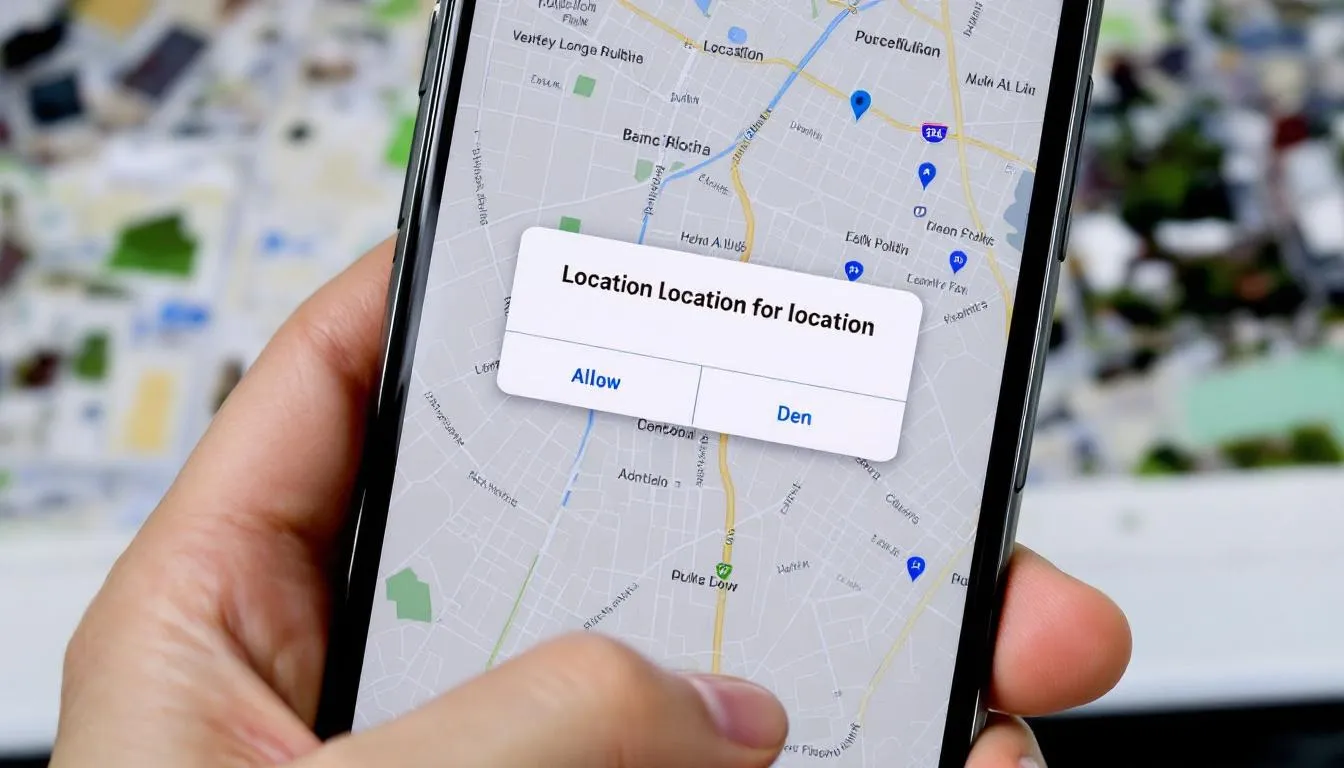
Confidentialité et protection des données
Mettez en place des mécanismes de consentement et des mesures de protection :
// Request location permission with clear explanation
const requestLocationPermission = async () => {
  if ('geolocation' in navigator) {
    const permission = await navigator.permissions.query({ name: 'geolocation' });

    if (permission.state === 'prompt') {
      showLocationConsentDialog();
    } else if (permission.state === 'granted') {
      enableLocationFeatures();
    }
  }
};

// Disable telemetry data collection
mapboxgl.prewarm();
mapboxgl.clearPrewarmedResources();

// Implement data anonymization
const anonymizeLocationData = (coordinates) => {
  // Reduce precision for privacy
  return coordinates.map(coord => Math.round(coord * 1000) / 1000);
};
Conformité RGPD
Assurez la conformité aux réglementations européennes sur la vie privée :
// Cookie consent integration
const initializeMapWithConsent = () => {
  if (hasUserConsent('location')) {
    // Initialize full map functionality
    initializeMap();
    enableLocationServices();
  } else {
    // Initialize limited functionality
    initializeBasicMap();
    showConsentBanner();
  }
};

// Data retention policies
const scheduleDataCleanup = () => {
  setInterval(() => {
    cleanupOldLocationData();
  }, 24 * 60 * 60 * 1000); // Daily cleanup
};
Exigences d’attribution
Respectez les obligations d’attribution et de licence :
/* Mapbox attribution must remain visible */
.mapboxgl-ctrl-attrib {
  display: block !important;
}

/* Custom attribution for additional data sources */
.custom-attribution {
  position: absolute;
  bottom: 0;
  right: 0;
  background: rgba(255, 255, 255, 0.8);
  padding: 2px 5px;
  font-size: 11px;
}
Affichez l’attribution requise pour toutes les sources de données et respectez les licences des jeux de données personnalisés.
Tests et déploiement
Des tests approfondis garantissent un fonctionnement fiable de la carte dans divers environnements et scénarios. Un monitoring et un déploiement adaptés évitent les problèmes en production.
Tests multi-navigateurs
Testez la carte sur différents navigateurs et appareils :
// Feature detection and fallbacks
const initializeMap = () => {
  if (!mapboxgl.supported()) {
    // Fallback for unsupported browsers
    loadStaticMapFallback();
    return;
  }

  // Check for required APIs
  if (!('geolocation' in navigator)) {
    disableLocationFeatures();
  }

  // Progressive enhancement
  if (window.matchMedia('(max-width: 768px)').matches) {
    initializeMobileOptimizedMap();
  } else {
    initializeDesktopMap();
  }
};

// Performance monitoring
const trackMapPerformance = () => {
  const startTime = performance.now();

  map.on('load', () => {
    const loadTime = performance.now() - startTime;
    analytics.track('map_load_time', { duration: loadTime });
  });
};
Tests de charge et suivi des performances
Surveillez les performances de l’application dans divers contextes de charge :
// API usage monitoring
const monitorAPIUsage = () => {
  let requestCount = 0;

  const originalFetch = window.fetch;
  window.fetch = function(...args) {
    if (args[0].includes('mapbox.com')) {
      requestCount++;
      console.log(`Mapbox API requests: ${requestCount}`);
    }
    return originalFetch.apply(this, args);
  };
};

// Memory usage tracking
const trackMemoryUsage = () => {
  if (performance.memory) {
    setInterval(() => {
      const usage = {
        used: performance.memory.usedJSHeapSize,
        total: performance.memory.totalJSHeapSize,
        limit: performance.memory.jsHeapSizeLimit
      };

      if (usage.used / usage.limit > 0.8) {
        console.warn('High memory usage detected');
      }
    }, 30000);
  }
};
Configuration de déploiement en production
Paramétrez vos environnements de production pour des performances et un monitoring optimaux :
// Production environment detection
const isProd = process.env.NODE_ENV === 'production';

const mapConfig = {
  container: 'map',
  style: isProd
    ? 'mapbox://styles/your-username/production-style'
    : 'mapbox://styles/mapbox/streets-v11',
  center: [-74.006, 40.7128],
  zoom: 12,
  // Disable debug features in production
  debug: !isProd,
  // Enable performance monitoring
  collectResourceTiming: isProd
};

// Error reporting integration
map.on('error', (error) => {
  if (isProd) {
    errorReporting.captureException(error);
  } else {
    console.error('Map error:', error);
  }
});
Stratégies de tests automatisés
Mettez en place des tests automatisés pour les fonctionnalités critiques :
// Unit tests for map utilities
describe('MapUtils', () => {
  test('calculates distance between coordinates', () => {
    const distance = MapUtils.calculateDistance(
      [-74.006, 40.7128], // NYC
      [-118.2437, 34.0522] // LA
    );
    expect(distance).toBeCloseTo(3944, 0); // kilometers
  });

  test('validates coordinate format', () => {
    expect(MapUtils.isValidCoordinate([-74.006, 40.7128])).toBe(true);
    expect(MapUtils.isValidCoordinate([200, 40.7128])).toBe(false);
  });
});

// Integration tests for map interactions
describe('Map Integration', () => {
  let map;

  beforeEach(() => {
    map = new mapboxgl.Map({
      container: document.createElement('div'),
      style: 'mapbox://styles/mapbox/streets-v11',
      center: [0, 0],
      zoom: 1
    });
  });

  test('adds markers successfully', (done) => {
    const marker = new mapboxgl.Marker()
      .setLngLat([0, 0])
      .addTo(map);

    map.on('load', () => {
      expect(marker.getLngLat()).toEqual({ lng: 0, lat: 0 });
      done();
    });
  });
});
Défis d’intégration courants
Comprendre les difficultés fréquentes aide à éviter la frustration et à implémenter des solutions robustes dès le départ. Voici les écueils rencontrés le plus souvent avec Mapbox.
Limitation de débit et gestion des quotas
Mettez en place une limitation adéquate et surveillez les quotas :
// Request throttling for high-frequency operations
class RequestThrottler {
  constructor(requestsPerSecond = 10) {
    this.queue = [];
    this.processing = false;
    this.interval = 1000 / requestsPerSecond;
  }

  async throttledRequest(url, options = {}) {
    return new Promise((resolve, reject) => {
      this.queue.push({ url, options, resolve, reject });
      this.processQueue();
    });
  }

  async processQueue() {
    if (this.processing || this.queue.length === 0) return;

    this.processing = true;

    while (this.queue.length > 0) {
      const request = this.queue.shift();

      try {
        const response = await fetch(request.url, request.options);
        request.resolve(response);
      } catch (error) {
        request.reject(error);
      }

      await new Promise(resolve => setTimeout(resolve, this.interval));
    }

    this.processing = false;
  }
}

// Usage monitoring and alerts
const usageMonitor = {
  requests: 0,
  startTime: Date.now(),

  trackRequest() {
    this.requests++;

    const elapsed = Date.now() - this.startTime;
    const requestsPerHour = (this.requests / elapsed) * 3600000;

    if (requestsPerHour > 50000) { // Approaching free tier limit
      console.warn('High API usage detected');
      // Implement usage reduction strategies
    }
  }
};
Conflits de systèmes de coordonnées
Gérez les différences de systèmes de coordonnées entre sources de données :
// Coordinate transformation utilities
class CoordinateTransformer {
  // Convert from Web Mercator to WGS84
  static webMercatorToWGS84(x, y) {
    const lon = (x * 180) / 20037508.34;
    let lat = (y * 180) / 20037508.34;
    lat = (Math.atan(Math.exp(lat * (Math.PI / 180))) * 360) / Math.PI - 90;
    return [lon, lat];
  }

  // Validate coordinate ranges
  static isValidWGS84(coordinates) {
    const [lon, lat] = coordinates;
    return lon >= -180 && lon <= 180 && lat >= -90 && lat <= 90;
  }

  // Handle coordinate precision issues
  static normalizeCoordinates(coordinates, precision = 6) {
    return coordinates.map(coord =>
      Math.round(coord * Math.pow(10, precision)) / Math.pow(10, precision)
    );
  }
}

// Data validation before adding to map
const validateAndAddData = (geojsonData) => {
  const validatedFeatures = geojsonData.features.filter(feature => {
    const coords = feature.geometry.coordinates;

    if (feature.geometry.type === 'Point') {
      return CoordinateTransformer.isValidWGS84(coords);
    }

    // Handle other geometry types...
    return true;
  });

  map.addSource('validated-data', {
    type: 'geojson',
    data: {
      type: 'FeatureCollection',
      features: validatedFeatures
    }
  });
};
Compatibilité WebGL et navigateurs
Traitez les problèmes de rendu et de compatibilité navigateur :
// Comprehensive browser support detection
const BrowserSupport = {
  checkWebGL() {
    try {
      const canvas = document.createElement('canvas');
      const gl = canvas.getContext('webgl') || canvas.getContext('experimental-webgl');
      return !!gl;
    } catch (e) {
      return false;
    }
  },

  checkRequiredFeatures() {
    const features = {
      webgl: this.checkWebGL(),
      geolocation: 'geolocation' in navigator,
      localStorage: 'localStorage' in window,
      requestAnimationFrame: 'requestAnimationFrame' in window
    };

    return features;
  },

  generateFallbackOptions(features) {
    const fallbacks = [];

    if (!features.webgl) {
      fallbacks.push('WebGL not supported - using raster tiles');
    }

    if (!features.geolocation) {
      fallbacks.push('Geolocation unavailable - manual location entry required');
    }

    return fallbacks;
  }
};

// Graceful degradation implementation
const initializeMapWithFallbacks = () => {
  const support = BrowserSupport.checkRequiredFeatures();
  const fallbacks = BrowserSupport.generateFallbackOptions(support);

  if (fallbacks.length > 0) {
    console.warn('Browser limitations detected:', fallbacks);
    // Implement simplified map experience
    initializeBasicMap();
  } else {
    // Full feature implementation
    initializeAdvancedMap();
  }
};
Optimisation mémoire pour de grands jeux de données
Mettez en œuvre des stratégies efficaces de gestion mémoire :
// Virtual scrolling for large marker sets
class MarkerManager {
  constructor(map, markers) {
    this.map = map;
    this.allMarkers = markers;
    this.visibleMarkers = new Map();
    this.viewportPadding = 0.1; // 10% padding around viewport
  }

  updateVisibleMarkers() {
    const bounds = this.map.getBounds();
    const paddedBounds = this.addPadding(bounds, this.viewportPadding);

    // Remove markers outside viewport
    this.visibleMarkers.forEach((marker, id) => {
      if (!paddedBounds.contains(marker.getLngLat())) {
        marker.remove();
        this.visibleMarkers.delete(id);
      }
    });

    // Add markers entering viewport
    this.allMarkers.forEach(markerData => {
      if (!this.visibleMarkers.has(markerData.id) &&
          paddedBounds.contains(markerData.coordinates)) {

        const marker = new mapboxgl.Marker()
          .setLngLat(markerData.coordinates)
          .addTo(this.map);

        this.visibleMarkers.set(markerData.id, marker);
      }
    });
  }

  addPadding(bounds, factor) {
    const sw = bounds.getSouthWest();
    const ne = bounds.getNorthEast();

    const latPadding = (ne.lat - sw.lat) * factor;
    const lngPadding = (ne.lng - sw.lng) * factor;

    return new mapboxgl.LngLatBounds(
      [sw.lng - lngPadding, sw.lat - latPadding],
      [ne.lng + lngPadding, ne.lat + latPadding]
    );
  }
}

// Initialize with viewport-based rendering
const markerManager = new MarkerManager(map, largeMarkerDataset);
map.on('moveend', () => markerManager.updateVisibleMarkers());
Problèmes CORS et proxy d’API
Résolvez les défis de partage des ressources entre origines (CORS) :
// Server-side proxy implementation (Node.js/Express)
app.get('/api/mapbox/geocoding', async (req, res) => {
  try {
    const { query } = req.query;
    const response = await fetch(
      `https://api.mapbox.com/geocoding/v5/mapbox.places/${encodeURIComponent(query)}.json?access_token=${MAPBOX_SECRET_TOKEN}`
    );

    const data = await response.json();
    res.json(data);
  } catch (error) {
    res.status(500).json({ error: 'Geocoding request failed' });
  }
});

// Client-side proxy usage
const geocodeWithProxy = async (query) => {
  try {
    const response = await fetch(`/api/mapbox/geocoding?query=${encodeURIComponent(query)}`);
    return await response.json();
  } catch (error) {
    console.error('Geocoding failed:', error);
    return null;
  }
};
Maintenance et mises à jour
Une intégration durable exige une maintenance continue et un suivi des mises à jour de la plateforme. Des pratiques adaptées garantissent fiabilité et performances sur le long terme.
Gestion des versions de SDK
Restez à jour avec les versions du SDK Mapbox tout en maintenant la stabilité :
// Version compatibility checking
const checkSDKCompatibility = () => {
  const currentVersion = mapboxgl.version;
  const requiredVersion = '2.0.0';

  if (compareVersions(currentVersion, requiredVersion) < 0) {
    console.warn(`Mapbox GL JS version ${currentVersion} is outdated. Consider upgrading to ${requiredVersion} or later.`);
  }
};

// Graceful migration handling
const migrateFromLegacyAPI = () => {
  // Handle deprecated method calls
  if (typeof map.addControl === 'function') {
    // New API available
    map.addControl(new mapboxgl.NavigationControl());
  } else {
    // Fallback for older versions
    console.warn('Using legacy control API');
    // Implement legacy control addition
  }
};

// Feature detection for new capabilities
const detectNewFeatures = () => {
  const features = {
    terrain3D: 'setTerrain' in map,
    customLayers: 'addLayer' in map,
    clustering: true // Assume clustering is available
  };

  return features;
};
Surveillance et optimisation des performances
Mettez en place un monitoring continu des performances :
// Performance metrics collection
class MapPerformanceMonitor {
  constructor(map) {
    this.map = map;
    this.metrics = {
      loadTime: null,
      frameRate: [],
      memoryUsage: [],
      apiRequests: 0
    };

    this.initializeMonitoring();
  }

  initializeMonitoring() {
    // Track initial load time
    const startTime = performance.now();
    this.map.on('load', () => {
      this.metrics.loadTime = performance.now() - startTime;
      this.reportMetrics();
    });

    // Monitor frame rate
    this.startFrameRateMonitoring();

    // Track memory usage
    this.startMemoryMonitoring();
  }

  startFrameRateMonitoring() {
    let lastTime = performance.now();
    let frameCount = 0;

    const measureFrameRate = (currentTime) => {
      frameCount++;

      if (currentTime - lastTime >= 1000) {
        const fps = frameCount;
        this.metrics.frameRate.push(fps);

        if (this.metrics.frameRate.length > 60) {
          this.metrics.frameRate.shift();
        }

        frameCount = 0;
        lastTime = currentTime;

        // Alert on poor performance
        if (fps < 30) {
          console.warn(`Low frame rate detected: ${fps} FPS`);
        }
      }

      requestAnimationFrame(measureFrameRate);
    };

    requestAnimationFrame(measureFrameRate);
  }

  reportMetrics() {
    // Send metrics to analytics service
    if (typeof analytics !== 'undefined') {
      analytics.track('map_performance', this.metrics);
    }
  }
}
Contrôles automatisés de santé
Mettez en place une surveillance automatisée pour la production :
// Map health monitoring
class MapHealthChecker {
  constructor(map) {
    this.map = map;
    this.healthChecks = [];
    this.interval = 60000; // Check every minute

    this.initializeChecks();
  }

  initializeChecks() {
    this.addHealthCheck('map_loaded', () => this.map.loaded());
    this.addHealthCheck('tiles_loaded', () => this.checkTileStatus());
    this.addHealthCheck('api_responsive', () => this.checkAPIHealth());

    this.startMonitoring();
  }

  addHealthCheck(name, checkFunction) {
    this.healthChecks.push({ name, check: checkFunction });
  }

  async runHealthChecks() {
    const results = {};

    for (const { name, check } of this.healthChecks) {
      try {
        results[name] = await check();
      } catch (error) {
        results[name] = false;
        console.error(`Health check failed: ${name}`, error);
      }
    }

    return results;
  }

  startMonitoring() {
    setInterval(async () => {
      const health = await this.runHealthChecks();
      this.reportHealth(health);
    }, this.interval);
  }

  reportHealth(health) {
    const unhealthyChecks = Object.entries(health)
      .filter(([name, status]) => !status)
      .map(([name]) => name);

    if (unhealthyChecks.length > 0) {
      console.warn('Map health issues detected:', unhealthyChecks);
      // Trigger alerts or remediation
    }
  }
}
Documentation et gestion des connaissances
Maintenez une documentation complète de votre intégration :
// Self-documenting configuration
const MapConfig = {
  // Production configuration
  production: {
    accessToken: process.env.MAPBOX_ACCESS_TOKEN,
    style: 'mapbox://styles/your-org/production-style',
    center: [-74.006, 40.7128],
    zoom: 12,
    // Performance optimizations
    optimizeForTerrain: false,
    maxZoom: 18,
    minZoom: 8
  },

  // Development configuration
  development: {
    accessToken: process.env.MAPBOX_DEV_ACCESS_TOKEN,
    style: 'mapbox://styles/mapbox/streets-v11',
    center: [-74.006, 40.7128],
    zoom: 12,
    // Debug features enabled
    debug: true,
    showTileBoundaries: true
  },

  // Feature flags for gradual rollouts
  features: {
    enable3DTerrain: false,
    enableClustering: true,
    enableOfflineMode: false,
    useCustomMarkers: true
  }
};

// Usage documentation in code
/**
 * Initializes Mapbox integration with environment-specific configuration
 *
 * @param {string} environment - 'production' or 'development'
 * @param {Object} overrides - Configuration overrides
 * @returns {mapboxgl.Map} Configured map instance
 *
 * @example
 * const map = initializeMap('production', {
 *   center: [-118.2437, 34.0522], // Override to Los Angeles
 *   zoom: 10
 * });
 */
const initializeMap = (environment = 'production', overrides = {}) => {
  const config = { ...MapConfig[environment], ...overrides };

  return new mapboxgl.Map(config);
};
Conclusion
Intégrer Mapbox transforme vos applications en expériences riches, contextuelles et appréciées des utilisateurs. Tout au long de ce guide, nous avons parcouru chaque étape, de la création de compte aux personnalisations avancées et au déploiement en production.
La clé d’une intégration Mapbox réussie réside dans la compréhension des besoins de vos utilisateurs et la conception de solutions qui apportent une réelle valeur. Que vous créiez un simple store locator ou un système de suivi temps réel complexe, la flexibilité de Mapbox et sa suite d’outils ouvrent des possibilités illimitées.
Rappelez-vous que les cartes Mapbox ne sont pas de simples éléments visuels : ce sont des plateformes interactives qui stimulent l’engagement, soutiennent les objectifs métier et offrent des fonctionnalités essentielles. Le Maps SDK constitue la base, mais c’est votre implémentation qui fait la différence.
Commencez par une intégration simple pour assimiler les concepts clés, puis ajoutez progressivement des fonctionnalités avancées selon l’évolution de vos besoins. Mapbox Studio propose une édition visuelle puissante, tandis que les APIs étendues couvrent le routage, la géocodage et la visualisation de données en temps réel.
L’optimisation des performances, la sécurité et la bonne gestion des erreurs distinguent une implémentation professionnelle d’un prototype. Appliquez ces bonnes pratiques dès le départ pour éviter la dette technique et garantir l’évolutivité.
Au fil de votre parcours d’intégration avec Mapbox, tirez parti de la documentation exhaustive, de la communauté active et des canaux de support. L’investissement pour maîtriser les capacités de Mapbox porte ses fruits en réduisant le temps de développement, en améliorant l’expérience utilisateur et en offrant des possibilités de personnalisation sans limites.
Transformez votre application dès aujourd’hui en exploitant la puissance cartographique de Mapbox et créez des expériences géolocalisées qui engagent les utilisateurs et soutiennent la réussite de votre activité.
Comment cet article a été créé. Rédigé avec l'aide de l'IA, puis vérifié et édité par notre équipe. Responsabilité éditoriale : Startup Development House sp. z o.o. Lisez notre politique de contenu IA
Digital Transformation Strategy for Siemens Finance
Cloud-based platform for Siemens Financial Services in Poland

Vous aimerez peut-être aussi...

Mapbox vs Google Maps : quelle plateforme de cartographie est la meilleure pour votre application ?
Choisir la bonne plateforme de cartographie peut avoir un impact déterminant sur le succès de votre application. Découvrez quelle option est la mieux adaptée à votre projet.
Alexander Stasiak
19 nov. 2025・10 min de lecture

Solutions Mapbox pour les entreprises : de l’intégration d’API aux plateformes sur mesure
L’intégration de Mapbox dans les systèmes d’entreprise ouvre la voie à des expériences cartographiques interactives, évolutives et entièrement personnalisables. Ce guide explique comment les développeurs peuvent tirer parti des API de Mapbox, des données en temps réel et d’une tarification flexible pour améliorer l’efficacité opérationnelle et fournir des solutions géospatiales performantes.
Alexander Stasiak
01 oct. 2025・15 min de lecture

Pourquoi travailler avec un partenaire d’intégration Mapbox plutôt que de développer en interne ?
Intégrer Mapbox dans votre produit peut vous permettre de proposer des expériences de géolocalisation puissantes, pilotées par les données — à condition de l’implémenter correctement.
Alexander Stasiak
24 sept. 2025・10 min de lecture

Boostez vos connaissances tech grâce aux blogs tech de référence
Les blogs technologiques ont évolué, passant de plateformes de discussion informelles à des médias d’actualité numériques influents, qui livrent des éclairages sur des sujets variés comme l’IA, la réalité virtuelle (VR), la cybersécurité et le développement d’applications mobiles. Destinés autant aux passionnés qu’aux professionnels, ils fournissent des informations essentielles, des analyses et des prévisions sur les tendances et les avancées technologiques, façonnant notre manière de comprendre et d’interagir avec le monde numérique.

Marek Pałys
21 oct. 2023・15 min de lecture

Comprendre les bases : BaseModel vs ActiveRecord Validator dans Rails
BaseModel et ActiveRecord Validator sont des outils essentiels dans Rails pour garantir l’intégrité des données. Tandis que BaseModel centralise la logique complexe commune, ActiveRecord Validator offre une validation simple et intégrée pour les attributs individuels. Découvrez leurs différences et quand utiliser chacun pour un développement Rails plus efficace.
Marek Pałys
10 oct. 2024・8 min de lecture

Agents d'IA pour l'optimisation des prix et des promotions
Comment des agents autonomes fixent les prix en temps réel et ciblent avec précision les promotions — en protégeant la marge plutôt que d’accorder des remises à tous ceux qui auraient payé le plein tarif.
Marek Pałys
28 août 2026・10 min de lecture
Récemment ajoutés

Comment Startup House a réduit à 2 minutes le processus de demande de crédit-bail pour Siemens Financial Services
Le leasing, c’était autrefois des formalités papier, des contrôles de crédit manuels et des décisions qui n’arrivaient qu’aux heures de bureau. Pour Siemens Financial Services Poland, Startup House a remplacé tout cela par SimplyLease Online : une demande en ligne que les clients remplissent en environ 2 minutes et une décision de crédit automatisée rendue en environ 7 minutes, à toute heure. Cette étude de cas montre comment la plateforme a été conçue dans le cadre des standards de sécurité de Siemens Group, comment elle se connecte aux systèmes Siemens et à des fournisseurs de données externes, et ce qu’a apporté un partenariat qui dure depuis 2016. Elle se conclut par trois enseignements applicables à presque tous les produits de financement ou de crédit.
Alexander Stasiak
06 oct. 2026・5 min de lecture

Une plateforme de cybersécurité pour clients du Fortune 500 a réduit de 95 % le temps d’onboarding client grâce à un agent IA développé par Startup House
Une plateforme de gestion des cyberrisques, à laquelle font confiance des entreprises du Fortune 500, avait un problème bien connu : ses clients l’appréciaient, mais ne l’ouvraient qu’une fois par trimestre, et l’onboarding nécessitait 45 minutes de configuration guidée. Startup House a créé Aria, un agent IA intégré au produit, avec une interface à quatre niveaux qui s’adresse aux membres du conseil d’administration, aux DAF et aux RSSI dans un seul et même espace. L’onboarding a chuté de 95 % pour passer sous les 2 minutes, l’exploration des données est devenue entièrement en libre-service, et la plateforme s’est muée en outil d’aide à la décision au quotidien. Cette étude de cas décrit l’interface, l’architecture d’isolation des tenants et explique pourquoi rien de tout cela n’a nécessité de modifier la base de code principale de la plateforme.
Marek Pałys
05 oct. 2026・5 min de lecture

IA et projets numériques de Startup House : 5 chiffres clés
Les promesses sont faciles dans le développement logiciel, c’est pourquoi cet article s’en tient aux chiffres. Il passe en revue cinq résultats issus de projets clients menés par Startup House, allant d’une réduction de 95 % du temps d’onboarding grâce à un agent d’IA intégré à une baisse de 40 % des coûts de développement pour Omnipack. Chaque section précise quel type de travail a permis d’obtenir ce résultat et renvoie à l’étude de cas publique correspondante. La section finale met en avant trois principes communs à ces projets, à reprendre que vous collaboriez avec nous ou non.
Alexander Stasiak
04 oct. 2026・5 min de lecture

Développement logiciel Healthtech chez Startup House : des projets axés sur la conformité et des résultats concrets
Dans les logiciels de santé, la conformité réglementaire est soit un choix d’architecture, soit une adaptation a posteriori. Cet article montre à quoi ressemble son intégration dès le premier jour à travers trois projets Startup House : une plateforme commerciale pour Siemens Healthineers, présente dans plus de 60 pays ; un MVP pour les soins liés à la démence, affiné au fil de 7 sessions de tests utilisateurs avec des patients et des aidants ; et Doogie, une vitrine IA conforme à HIPAA, développée en 2 mois. Il explique aussi comment le RAG garantit la traçabilité des réponses cliniques de l’IA jusqu’à des sources vérifiées, et pourquoi les données des patients ne sont jamais utilisées pour entraîner les modèles. Pour les entreprises MedTech et les plateformes SaaS de santé, c’est un aperçu concret de ce que signifie une ingénierie qui met la conformité au premier plan, au-delà du label.
Marek Pałys
03 oct. 2026・5 min de lecture

Développement EdTech chez Startup House : ce que nous avons créé et ce que cela a changé
Les plateformes EdTech échouent plus souvent pour des raisons d’UX que techniques : les apprenants abandonnent, le contenu ne passe pas à l’échelle et le ROI reste invisible. Cet article montre comment Startup House évite ces écueils grâce à une livraison par phases et à de vrais tests utilisateurs, avec deux projets à l’appui. Graspify est passée d’une idée ambitieuse à une plateforme de microlearning qui a formé des centaines d’employés lors d’un événement d’entreprise, et LITTLEWINE a obtenu en 2 semaines un périmètre prêt à présenter aux investisseurs à partir de 10 entretiens utilisateurs. Nous abordons aussi des outils d’apprentissage basés sur l’IA qui ne répondent qu’à partir de contenus approuvés et peuvent être mis en ligne en à peine 2 semaines.
Alexander Stasiak
02 oct. 2026・5 min de lecture

IA dans la fintech : projets, leçons apprises et résultats de Startup House
Les clients des fintechs attendent une rapidité de niveau grand public, tandis que les régulateurs exigent un contrôle de niveau bancaire. Cet article montre comment Startup House a géré cette tension à travers trois projets : des décisions de crédit automatisées 24 h/24 et 7 j/7 pour Siemens Financial Services, une plateforme de gestion des risques cyber qui a augmenté le chiffre d’affaires de 150 % en un an, et une équipe de fintech climatique pour CHOOOSE constituée en 2 semaines. Chaque projet s’accompagne de la leçon qu’il nous a enseignée. L’article se termine par cinq règles pour l’IA dans la finance, de la nécessité de fonder chaque réponse sur des données vérifiées jusqu’à l’intégration de l’isolation des tenants dans l’architecture.
Marek Pałys
01 oct. 2026・5 min de lecture
Prêt à centraliser votre savoir-faire avec l'IA ?
Entrez dans un nouveau chapitre de la gestion des connaissances — où l'assistant IA devient le pilier central de votre expérience de support numérique.
Collaborez avec une équipe reconnue par des entreprises de premier plan.


