Mapbox in React- und Mobile-Apps integrieren (Schritt-für-Schritt-Anleitung)

Alexander Stasiak
18. Nov. 2025・15 Min. Lesezeit
Moderne Anwendungen setzen immer stärker auf interaktive Karten, um Nutzer zu begeistern und standortbasierte Services bereitzustellen. Egal, ob du eine Liefer-App, eine Immobilienplattform oder einen Reiseführer entwickelst – leistungsstarke Kartenfunktionen sind heute entscheidend für ein herausragendes Nutzererlebnis.
Mapbox sticht als entwicklerfreundliche Mapping-Plattform hervor: umfangreiche Anpassungsmöglichkeiten, starke Performance und transparente Preise machen sie zu einer überzeugenden Wahl. Dank Unterstützung für Web, Mobile und einer breiten Palette an APIs können Entwickler mit Mapbox einzigartige Karten-Erlebnisse schaffen.
In diesem umfassenden Guide lernst du, wie du Mapbox in deine Anwendungen integrierst – vom ersten Account-Setup bis hin zu fortgeschrittener Anpassung. Wir behandeln die Integration in React, Mobile-Entwicklung für iOS und Android, Best Practices zur Performance-Optimierung sowie häufige Stolperfallen und wie du sie vermeidest.

So integrierst du Mapbox in React- und Mobile-Apps (Schritt-für-Schritt-Anleitung)
Eine erfolgreiche Mapbox-Integration folgt einem strukturierten Vorgehen, das eine reibungslose Umsetzung über verschiedene Plattformen hinweg sicherstellt. Der Prozess umfasst fünf zentrale Schritte als Fundament jeder Mapbox-Implementierung.
Schritt 1: Bei Mapbox unter mapbox.com registrieren und Access Token abrufen
Das Erstellen deines Mapbox-Kontos dauert nur wenige Minuten und verschafft dir sofort Zugriff auf die Mapping-Funktionen. Gehe zu mapbox.com und registriere dich mit deiner E-Mail-Adresse. Nach der Verifizierung erhältst du Zugang zum Mapbox-Dashboard, in dem du Projekte verwaltest, die Nutzung überwachst und API-Einstellungen konfigurierst.
Die Free-Tier umfasst 50.000 monatliche Kartenaufrufe und ist ideal für Entwicklung und kleine Anwendungen. Dieses großzügige Kontingent erlaubt es dir, Features auszuprobieren und deine Integration zu testen, bevor du auf einen kostenpflichtigen Plan wechselst.
Schritt 2: Mapbox SDK oder Bibliothek für deine Plattform installieren
Die Installation variiert je nach Zielplattform. Mapbox bietet native SDKs und Bibliotheken für alle wichtigen Entwicklungsumgebungen. Für React-Anwendungen installierst du das mapbox-gl-Paket via npm. Mobile Developer wählen zwischen den nativen SDKs für iOS und Android oder Cross-Platform-Lösungen wie React Native.
Jede Plattform bringt spezifische Optimierungen und Funktionen mit. Das Web-SDK nutzt WebGL für hardwarebeschleunigtes Rendering, während die Mobile-SDKs z. B. NDK-Support für optimale Performance auf ressourcenschwächeren Geräten bieten.
Schritt 3: Karte mit Access Token, Container-Element und Basis-Config initialisieren
Für die Initialisierung benötigst du drei Kernkomponenten: deinen Mapbox Access Token, ein DOM-Container-Element und grundlegende Konfigurationen. Der Access Token authentifiziert deine Requests und verknüpft die Nutzung mit deinem Konto, während der Container definiert, wo die Karte in deiner App gerendert wird.
Zu den Einstellungen gehören Startkoordinaten, Zoomstufe und Kartenstil. Diese Parameter prägen den Ersteindruck und sollten auf den Haupt-Use-Case deiner Anwendung abgestimmt sein.
Schritt 4: Karte mit Styling-Optionen und Interaktivität einbinden
Nach der Initialisierung kannst du das Erscheinungsbild über Mapbox Studio oder programmatisch anpassen. Kartenstile kontrollieren jeden visuellen Aspekt – von Farbschemata über Typografie bis zur Ikonografie. Interaktive Features wie Navigations-Controls, Suche und Event-Handler verwandeln statische Karten in lebendige User Interfaces.
Wähle Features immer mit Blick auf die Bedürfnisse deiner Nutzer: Navigations-Apps profitieren von Turn-by-Turn-Routen, Verzeichnisse von einer starken Suche und Marker-Funktionen.
Schritt 5: Anpassen mit Markern, Layern und Daten-Overlays
Im letzten Schritt fügst du eigene Daten und interaktive Elemente hinzu, die deine Karte einzigartig machen. Marker kennzeichnen wichtige Orte, Layer visualisieren komplexe Datensätze (Punkte, Linien, Polygone) und Overlays ermöglichen Echtzeit-Updates wie Verkehrslage oder Live-Fahrzeugtracking.
In dieser Phase spielt Mapbox seine Stärken voll aus und bietet dir maximale Flexibilität für das exakt passende Mapping-Erlebnis.
Mapbox-Konto und API Key einrichten
Bevor es ans Coden geht, sorgt ein korrektes Setup für reibungslose Integration und Sicherheit. Dieses Fundament trägt alle weiteren Entwicklungsschritte.
Dein kostenloses Konto erstellen
Besuche mapbox.com und klicke auf „Get started“, um die Registrierung zu starten. Gib deine E-Mail ein, lege ein sicheres Passwort fest und verifiziere deine Adresse. Die Free-Tier umfasst 50.000 monatliche Kartenaufrufe – ausreichend für die meisten Entwicklungsprojekte und kleinere Apps.
Während der Registrierung fragt Mapbox nach deinem Use Case. Das dient der Bereitstellung relevanter Dokus und Beispiele, beschränkt aber keinen Funktionsumfang oder API-Zugriff.
Access Token generieren
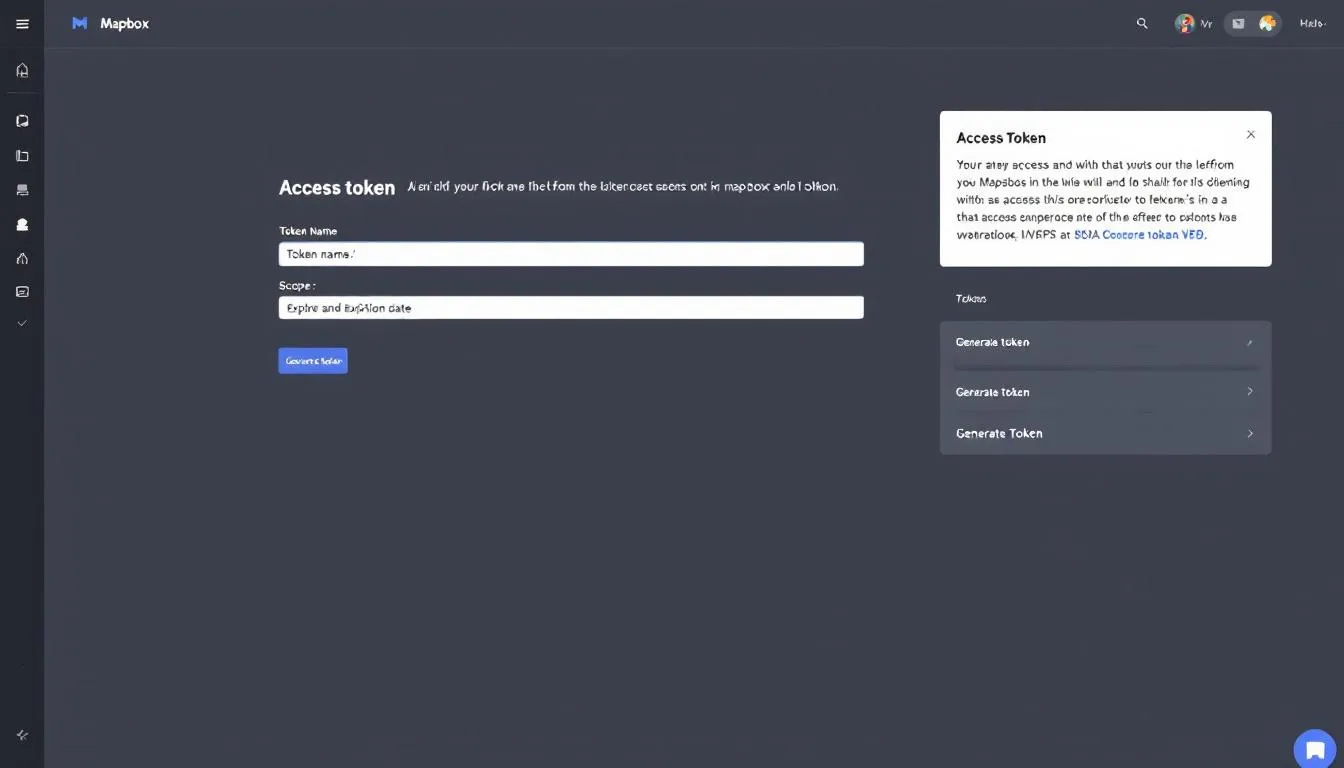
Nach der Registrierung gehst du im Account Settings-Dashboard deinen ersten Access Token erstellen. Access Tokens authentifizieren API-Requests und steuern den Zugriff auf Mapbox-Services. Der Standard-Token umfasst die Kernfunktionen, inkl. Maps SDK, Geocoding API und Directions API.
Token-Sicherheit konfigurieren
Für Produktionsanwendungen solltest du eingeschränkte Tokens erstellen, die auf bestimmte URLs und Features begrenzt sind. So verhinderst du Missbrauch, falls ein Token versehentlich öffentlich wird. Richte URL-Restriktionen passend zu deiner Domain ein und aktiviere nur die APIs, die deine App wirklich nutzt.
Speichere Tokens sicher, z. B. in Umgebungsvariablen oder via Secret-Management. Commits in die Versionsverwaltung sind tabu – sie gefährden Sicherheit und können Kosten verursachen.
Nutzungslimits und Abrechnung verstehen
Überwache deine API-Nutzung im Mapbox-Dashboard, um die Anforderungen deiner App zu kennen. Die Free-Tier mit 50.000 monatlichen Kartenaufrufen deckt Entwicklung und Tests ab, produktive Anwendungen benötigen ggf. bezahlte Pläne für höhere Volumina.
Das transparente Preismodell von Mapbox rechnet pro Kartenaufruf oder API-Request ab – dadurch lassen sich Kosten beim Skalieren gut abschätzen. Richte Nutzungsalarme ein, um Überraschungen zu vermeiden, und optimiere deine Integration kostenbewusst.
Mapbox in einer React-App integrieren
React profitiert von der komponentenbasierten Architektur und dem deklarativen Programmiermodell. Die Integration nutzt React-Lifecycles und State-Management für dynamische Karteninteraktionen.
Erforderliche Dependencies installieren
Installiere zunächst mapbox-gl und optional den React-Wrapper:
npm install mapbox-gl
npm install react-map-gl  # Optional wrapper for easier React integration
mapbox-gl liefert die Kernfunktionalität, während react-map-gl React-spezifische Komponenten und Utilities bereitstellt. Beide Ansätze funktionieren gut; react-map-gl bietet eine noch React-idiomatische API.
Deine erste Map-Komponente
Erstelle eine neue React-Komponente, die die Map-Instanz initialisiert und verwaltet:
import React, { useRef, useEffect } from 'react';
import mapboxgl from 'mapbox-gl';

mapboxgl.accessToken = process.env.REACT_APP_MAPBOX_ACCESS_TOKEN;

const MapboxMap = () => {
  const mapContainer = useRef(null);
  const map = useRef(null);

  useEffect(() => {
    if (map.current) return; // Initialize map only once

    map.current = new mapboxgl.Map({
      container: mapContainer.current,
      style: 'mapbox://styles/mapbox/streets-v11',
      center: [-74.5, 40],
      zoom: 9
    });
  });

  return <div ref={mapContainer} className="map-container" />;
};

export default MapboxMap;
Diese Basisimplementierung erzeugt eine interaktive Karte mit Standard-Navigations-Controls und dem Straßenstil. useRef hält die Map-Instanz über Re-Renders hinweg, useEffect stellt sicher, dass sie nur einmal initialisiert wird.
CSS-Styling hinzufügen
Importiere das CSS-Stylesheet von Mapbox für korrektes Rendering:
@import 'mapbox-gl/dist/mapbox-gl.css';

.map-container {
  width: 100%;
  height: 400px;
}
Die CSS-Datei enthält essenzielle Styles für Controls, Popups und Interaktionen. Ohne sie wirken Karten fehlerhaft oder unvollständig.
State-Management implementieren
Für dynamische Karten, die auf Interaktionen oder externe Daten reagieren, implementiere State-Management:
const [viewport, setViewport] = useState({
  longitude: -74.5,
  latitude: 40,
  zoom: 9
});

const [mapStyle, setMapStyle] = useState('mapbox://styles/mapbox/streets-v11');
So lassen sich u. a. synchronisierte Ansichten, Style-Switching und responsive Designs umsetzen.
Fehlerbehandlung und Ladezustände
Baue eine robuste Fehlerbehandlung für Netzwerkprobleme, ungültige Tokens oder nicht unterstützte Browser ein:
const [mapError, setMapError] = useState(null);
const [isLoading, setIsLoading] = useState(true);

useEffect(() => {
  map.current.on('load', () => setIsLoading(false));
  map.current.on('error', (error) => setMapError(error.error.message));
}, []);
Durchdachte Fehlerbehandlung verbessert das Nutzererlebnis und erleichtert Debugging in Entwicklung und Produktion.
Mapbox zu iOS- und Android-Apps hinzufügen
Die Mobile-Integration erfordert plattformspezifische Überlegungen für Performance und UX. Sowohl iOS als auch Android bieten native SDKs, die Gerätefunktionen für flüssige Karteninteraktionen nutzen.
iOS-Integration mit Swift
Für iOS installierst du das Mapbox Maps SDK via CocoaPods, Swift Package Manager oder als direktes Framework. CocoaPods ist der einfachste Weg:
pod 'Mapbox-iOS-SDK', '~> 6.4'Nach der Installation importierst du MapboxMaps in deine Swift-Dateien und fügst in der Info.plist die Standortberechtigung ein:
<key>NSLocationWhenInUseUsageDescription</key>
<string>This app needs location access to show your position on the map.</string>
Erstelle einen einfachen Map-View-Controller:
import MapboxMaps

class MapViewController: UIViewController {
    override func viewDidLoad() {
        super.viewDidLoad()

        let mapView = MapView(frame: view.bounds)
        mapView.autoresizingMask = [.flexibleWidth, .flexibleHeight]

        view.addSubview(mapView)
    }
}
Das iOS-SDK kümmert sich automatisch um Ausrichtung, Speicherverwaltung und Touch-Interaktionen gemäß iOS-Guidelines.
Android-Integration mit Kotlin
Unter Android fügst du das Mapbox Maven-Repository und die SDK-Dependency in die build.gradle ein:
repositories {
    mavenCentral()
}

dependencies {
    implementation 'com.mapbox.maps:android:10.16.1'
}
Konfiguriere Berechtigungen in der AndroidManifest.xml:
<uses-permission android:name="android.permission.ACCESS_FINE_LOCATION" />
<uses-permission android:name="android.permission.ACCESS_COARSE_LOCATION" />
Initialisiere die Karte in einer Activity oder einem Fragment:
import com.mapbox.maps.MapView
import com.mapbox.maps.Style

class MainActivity : AppCompatActivity() {
    private lateinit var mapView: MapView

    override fun onCreate(savedInstanceState: Bundle?) {
        super.onCreate(savedInstanceState)
        setContentView(R.layout.activity_main)

        mapView = findViewById(R.id.mapView)
        mapView.getMapboxMap().loadStyleUri(Style.MAPBOX_STREETS)
    }
}
Cross-Plattform-Optionen
Wenn du beide Plattformen adressierst, erwäge React Native oder Flutter mit Mapbox-Plugins. Diese Frameworks bieten einheitliche APIs und behalten zugleich native Performance und Features.
Für React Native nutzt du das Paket @react-native-mapbox-gl/maps, das die nativen SDKs kapselt:
npm install @react-native-mapbox-gl/mapsFlutter-Entwickler verwenden das Plugin mapbox_gl für ähnliche Cross-Plattform-Funktionalität:
dependencies:
  mapbox_gl: ^0.16.0
Beide Lösungen liefern starke Performance und verkürzen die Entwicklungszeit für Multi-Plattform-Apps.
Performance-Optimierung für Mobile
Mobile Geräte erfordern besondere Sorgfalt für flüssige Interaktionen. Wichtige Maßnahmen:
- Korrektes Lifecycle-Management der Map bei Hintergrund-/Vordergrundwechseln
- Passende Zoomlimits, um Tile-Requests zu begrenzen
- Caching häufig genutzter Tiles für Offline-Nutzung
- Optimiertes Marker-Clustering bei dichten Datensätzen
- Effizientes Speichermanagement für große Datenmengen und lange Sessions
Gerade Geräte mit weniger RAM oder schwächeren CPUs profitieren davon – so bleibt die Performance konsistent.
Grundlegende Karteninitialisierung
Die korrekte Initialisierung legt das Fundament für alle weiteren Funktionen. Wer die Kernparameter kennt, stellt von Beginn an Performance und UX sicher.
HTML-Container anlegen
Im Web brauchst du ein eigenes HTML-Container-Element mit eindeutiger ID:
<div id="map" style="width: 100%; height: 400px;"></div>Die Abmessungen bestimmen die sichtbare Kartengröße, die ID dient als Referenz für die JavaScript-Initialisierung. Achte auf explizite Höhe – Container mit Höhe 0 zeigen die Karte nicht an.
Wesentliche Initialisierungsparameter
Jede Instanz benötigt vier Kernparameter: Access Token, Container-Referenz, Startkoordinaten und Zoomlevel:
import mapboxgl from 'mapbox-gl';

mapboxgl.accessToken = 'YOUR_MAPBOX_ACCESS_TOKEN';

const map = new mapboxgl.Map({
  container: 'map',
  style: 'mapbox://styles/mapbox/streets-v11',
  center: [-74.006, 40.7128], // NYC coordinates [longitude, latitude]
  zoom: 12
});
Die center-Koordinaten verwenden das Format Längengrad/Breitengrad (Lon/Lat). Zoomstufen reichen von 0 (Welt) bis 22 (Details auf Straßenebene).
Kartenstile auswählen
Mapbox stellt mehrere vorkonfigurierte Stile für unterschiedliche Use Cases bereit:
- streets-v11: Allgemeiner Straßenstil mit detaillierten Labels
- satellite-v9: Hochauflösende Satellitenbilder
- light-v10: Minimalistischer Stil für Datenoverlays
- dark-v10: Dunkles Theme – ideal für Night-Mode
- outdoors-v11: Topografischer Stil für Outdoor-Aktivitäten
Wähle den Stil passend zur Hauptfunktion deiner App. Für Datenvisualisierung eignen sich helle oder dunkle Stile, Navigations-Apps profitieren von detaillierten Straßenstilen.
Benutzerinteraktionen konfigurieren
Steuere Interaktionen bereits bei der Initialisierung:
const map = new mapboxgl.Map({
  container: 'map',
  style: 'mapbox://styles/mapbox/streets-v11',
  center: [-74.006, 40.7128],
  zoom: 12,
  interactive: true,
  scrollZoom: true,
  dragPan: true,
  dragRotate: true,
  doubleClickZoom: true,
  touchZoomRotate: true
});
Deaktiviere Interaktionen für spezielle Use Cases. Read-only-Karten sollten z. B. alle Interaktionen abschalten; auf Mobile ist dragRotate oft störend.
Navigations-Controls hinzufügen
Standard-Controls erhöhen die Usability durch vertraute Interaktionsmuster:
map.addControl(new mapboxgl.NavigationControl());
map.addControl(new mapboxgl.FullscreenControl());
map.addControl(new mapboxgl.GeolocateControl({
  positionOptions: {
    enableHighAccuracy: true
  },
  trackUserLocation: true
}));
Positioniere Controls mit dem position-Parameter: „top-left“, „top-right“, „bottom-left“ oder „bottom-right“. Achte dabei auf andere UI-Elemente.

Interaktive Features hinzufügen
Interaktivität macht aus statischen Karten ein UI, das auf Nutzeraktionen reagiert und dynamische Informationen zeigt – essenziell für die meisten Mapping-Anwendungen.
Eigene Marker implementieren
Marker kennzeichnen Orte und dienen oft als Einstiegspunkt für weitere Informationen:
// Create a simple marker
const marker = new mapboxgl.Marker()
  .setLngLat([-74.006, 40.7128])
  .addTo(map);

// Create a custom marker with HTML content
const el = document.createElement('div');
el.className = 'custom-marker';
el.innerHTML = '<i class="fas fa-map-marker-alt"></i>';

const customMarker = new mapboxgl.Marker(el)
  .setLngLat([-74.006, 40.7128])
  .addTo(map);
Mit Custom-Markern hast du volle Kontrolle über das Aussehen – inkl. HTML, CSS und Events. So passt du Marker an dein Designsystem an und schaffst visuelle Hierarchien.
Interaktive Popups erstellen
Popups zeigen kontextbezogene Infos bei Marker- oder Feature-Interaktionen:
const popup = new mapboxgl.Popup({ offset: 25 })
  .setLngLat([-74.006, 40.7128])
  .setHTML('<h3>Location Title</h3><p>Detailed information about this location.</p>')
  .addTo(map);

// Attach popup to marker
marker.setPopup(popup);
Gestalte Popups so, dass sie Mehrwert liefern, ohne zu überfrachten. Zeige z. B. Namen, Adressen und Primäraktionen und verlinke bei Bedarf zu Detailseiten.
Klick- und Hover-Events verarbeiten
Event-Handler ermöglichen dynamische Reaktionen auf Nutzeraktionen:
// Handle map clicks
map.on('click', (e) => {
  const coordinates = e.lngLat;
  console.log(`Clicked at: ${coordinates.lng}, ${coordinates.lat}`);

  new mapboxgl.Popup()
    .setLngLat(coordinates)
    .setHTML(`<p>Coordinates: ${coordinates.lng.toFixed(4)}, ${coordinates.lat.toFixed(4)}</p>`)
    .addTo(map);
});

// Handle feature hover
map.on('mouseenter', 'poi-layer', () => {
  map.getCanvas().style.cursor = 'pointer';
});

map.on('mouseleave', 'poi-layer', () => {
  map.getCanvas().style.cursor = '';
});
Biete visuelles Feedback für interaktive Elemente – etwa Cursor-Wechsel oder Hover-States – um die Bedienbarkeit zu verbessern.
Geocoding-Suche integrieren
Die Mapbox Geocoding API ermöglicht Adresssuche mit Autocomplete:
import MapboxGeocoder from '@mapbox/mapbox-gl-geocoder';

map.addControl(
  new MapboxGeocoder({
    accessToken: mapboxgl.accessToken,
    mapboxgl: mapboxgl,
    placeholder: 'Search for places',
    bbox: [-74.5, 40.5, -73.5, 40.9], // Limit search to specific area
    proximity: [-74.006, 40.7128] // Bias results towards this location
  })
);
Konfiguriere die Geocoding-Suche passend zum geografischen Fokus deiner App. Lokale Verzeichnisse sollten die bbox nutzen; globale Apps können darauf verzichten.
Routenplanung umsetzen
Die Directions API liefert Routing-Funktionen für Navigation und Trip-Planning:
// Request route between two points
async function getRoute(start, end) {
  const query = await fetch(
    `https://api.mapbox.com/directions/v5/mapbox/driving/${start[0]},${start[1]};${end[0]},${end[1]}?steps=true&geometries=geojson&access_token=${mapboxgl.accessToken}`
  );

  const json = await query.json();
  const route = json.routes[0];

  // Add route to map
  map.addSource('route', {
    type: 'geojson',
    data: {
      type: 'Feature',
      properties: {},
      geometry: route.geometry
    }
  });

  map.addLayer({
    id: 'route',
    type: 'line',
    source: 'route',
    layout: {
      'line-join': 'round',
      'line-cap': 'round'
    },
    paint: {
      'line-color': '#3887be',
      'line-width': 5,
      'line-opacity': 0.75
    }
  });
}
Die Routenvisualisierung sollte Alternativen klar unterscheiden und wichtige Wegpunkte oder Abbiegehinweise hervorheben. Für Navigation berücksichtige Verkehr und Echtzeit-Updates.
Datenintegration und Visualisierung
Erst mit Datenintegration werden Karten zu leistungsfähigen Visualisierungsplattformen. Wer Formate, Layer-Management und Echtzeit-Updates beherrscht, baut anspruchsvolle Mapping-Anwendungen.
Arbeiten mit GeoJSON
GeoJSON ist ein Standardformat für geografische Datenstrukturen:
const customData = {
  type: 'FeatureCollection',
  features: [
    {
      type: 'Feature',
      geometry: {
        type: 'Point',
        coordinates: [-74.006, 40.7128]
      },
      properties: {
        title: 'New York City',
        description: 'The most populous city in the United States.',
        category: 'major-city'
      }
    }
  ]
};

// Add data source to map
map.addSource('custom-data', {
  type: 'geojson',
  data: customData
});
Strukturiere GeoJSON so, dass relevante Properties für Styling und Interaktionen enthalten sind – sie treiben datengesteuertes Styling, Popups und Filter.
Vektor-Layer erstellen
Vektor-Layer ermöglichen skalierbares Rendering für große Datensätze:
// Add a layer for points
map.addLayer({
  id: 'custom-points',
  type: 'circle',
  source: 'custom-data',
  paint: {
    'circle-radius': 6,
    'circle-color': [
      'match',
      ['get', 'category'],
      'major-city', '#ff6b6b',
      'town', '#4ecdc4',
      '#ccc' // fallback color
    ]
  }
});

// Add a layer for labels
map.addLayer({
  id: 'custom-labels',
  type: 'symbol',
  source: 'custom-data',
  layout: {
    'text-field': ['get', 'title'],
    'text-font': ['Open Sans Semibold', 'Arial Unicode MS Bold'],
    'text-offset': [0, 1.25],
    'text-anchor': 'top'
  }
});
Die Layer-Reihenfolge bestimmt die visuelle Hierarchie – spätere Layer werden oben gerendert. Nutze passende Layer-Typen (circle, line, fill, symbol) je nach Daten und Visualisierungsziel.
Echtzeit-Updates umsetzen
Echtzeitdaten ermöglichen Live-Tracking und dynamische Visualisierungen:
// Update data source with new information
function updateLiveData(newData) {
  map.getSource('live-data').setData(newData);
}

// WebSocket connection for real-time updates
const ws = new WebSocket('wss://your-websocket-server.com');
ws.onmessage = (event) => {
  const data = JSON.parse(event.data);
  updateLiveData(data);
};

// Feature state updates for individual features
map.setFeatureState(
  { source: 'live-data', id: 'feature-1' },
  { active: true, value: 42 }
);
Balance ist wichtig: Zu häufige Updates überfordern das Rendering; zu seltene verpassen relevante Änderungen. Nutze Throttling und Buffering.
Clustering für Performance
Clustering verbessert Performance und Lesbarkeit bei dichten Punktemengen:
map.addSource('clustered-data', {
  type: 'geojson',
  data: largeDataset,
  cluster: true,
  clusterMaxZoom: 14,
  clusterRadius: 50
});

// Cluster circles
map.addLayer({
  id: 'clusters',
  type: 'circle',
  source: 'clustered-data',
  filter: ['has', 'point_count'],
  paint: {
    'circle-color': [
      'step',
      ['get', 'point_count'],
      '#51bbd6',
      100, '#f1f075',
      750, '#f28cb1'
    ],
    'circle-radius': [
      'step',
      ['get', 'point_count'],
      20, 100, 30, 750, 40
    ]
  }
});
Wähle Cluster-Parameter passend zur Datendichte und den Zoomlevels. Aggressives Clustering erhöht die Performance, kann aber Muster verbergen.

Eigene Marker und Layer nutzen
Fortgeschrittene Anpassungen unterscheiden professionelle Mapping-Apps von Basislösungen. Eigene Marker und Layer eröffnen maximale Freiheit für einzigartige Visuals.
Erweiterte Marker-Anpassung
Erstelle anspruchsvolle Custom-Marker, die auf Zustände und Interaktionen reagieren:
class CustomMarker {
  constructor(coordinates, properties) {
    this.coordinates = coordinates;
    this.properties = properties;
    this.element = this.createElement();
    this.marker = new mapboxgl.Marker(this.element)
      .setLngLat(coordinates);
  }

  createElement() {
    const el = document.createElement('div');
    el.className = `custom-marker ${this.properties.category}`;

    el.innerHTML = `
      <div class="marker-content">
        <div class="marker-icon">${this.properties.icon}</div>
        <div class="marker-label">${this.properties.label}</div>
      </div>
    `;

    el.addEventListener('click', () => this.handleClick());
    el.addEventListener('mouseenter', () => this.handleHover(true));
    el.addEventListener('mouseleave', () => this.handleHover(false));

    return el;
  }

  handleClick() {
    // Custom click behavior
    this.element.classList.toggle('active');
  }

  handleHover(isHovering) {
    this.element.classList.toggle('hover', isHovering);
  }

  addTo(map) {
    this.marker.addTo(map);
    return this;
  }
}
Mit einer Marker-Klasse erhältst du konsistentes Verhalten über viele Marker hinweg – und bleibst zugleich flexibel.
3D-Visualisierungen erstellen
Mapbox unterstützt 3D-Terrain und Gebäude-Extrusionen für mehr visuellen Eindruck:
// Enable 3D terrain
map.on('style.load', () => {
  map.addSource('mapbox-dem', {
    type: 'raster-dem',
    url: 'mapbox://mapbox.mapbox-terrain-dem-v1',
    tileSize: 512,
    maxzoom: 14
  });

  map.setTerrain({ source: 'mapbox-dem', exaggeration: 1.5 });

  // Add 3D buildings
  map.addLayer({
    id: '3d-buildings',
    source: 'composite',
    'source-layer': 'building',
    filter: ['==', 'extrude', 'true'],
    type: 'fill-extrusion',
    minzoom: 15,
    paint: {
      'fill-extrusion-color': '#aaa',
      'fill-extrusion-height': [
        'interpolate',
        ['linear'],
        ['zoom'],
        15, 0,
        15.05, ['get', 'height']
      ],
      'fill-extrusion-base': [
        'interpolate',
        ['linear'],
        ['zoom'],
        15, 0,
        15.05, ['get', 'min_height']
      ],
      'fill-extrusion-opacity': 0.6
    }
  });
});
3D-Visualisierungen eignen sich besonders für urbane Szenarien und Architektur. Beachte die Performance auf Mobile und älterer Hardware.
Eigene Styles entwickeln
Mit Mapbox Studio passt du Stile visuell umfassend an:
- Neuen Stil in Mapbox Studio anlegen
- Farben, Typografie und Icons anpassen
- Layer-Sichtbarkeit und Styling-Regeln konfigurieren
- In verschiedenen Zoomstufen und Regionen testen
- Veröffentlichen und in der App integrieren
Programmierbare Style-Änderungen erlauben dynamisches Styling – z. B. nach Nutzerpräferenzen oder App-Zustand:
// Change building colors based on data
map.setPaintProperty('buildings', 'fill-color', [
  'case',
  ['>', ['get', 'height'], 100], '#ff6b6b',
  ['>', ['get', 'height'], 50], '#ffa726',
  '#66bb6a'
]);

// Toggle layer visibility
map.setLayoutProperty('satellite', 'visibility', 'visible');
map.setLayoutProperty('streets', 'visibility', 'none');
Dynamisches Layer-Management
Gutes Layer-Management ermöglicht komplexe Visualisierungen, ohne Nutzer zu überfordern:
class LayerManager {
  constructor(map) {
    this.map = map;
    this.layers = new Map();
    this.layerOrder = [];
  }

  addLayer(id, layer, beforeId = null) {
    if (this.layers.has(id)) {
      this.removeLayer(id);
    }

    this.map.addLayer(layer, beforeId);
    this.layers.set(id, layer);

    if (beforeId) {
      const beforeIndex = this.layerOrder.indexOf(beforeId);
      this.layerOrder.splice(beforeIndex, 0, id);
    } else {
      this.layerOrder.push(id);
    }
  }

  removeLayer(id) {
    if (this.layers.has(id)) {
      this.map.removeLayer(id);
      this.layers.delete(id);
      this.layerOrder = this.layerOrder.filter(layerId => layerId !== id);
    }
  }

  toggleLayer(id, visible) {
    if (this.layers.has(id)) {
      this.map.setLayoutProperty(id, 'visibility', visible ? 'visible' : 'none');
    }
  }

  reorderLayer(id, newPosition) {
    // Implementation for layer reordering
  }
}
Zentrales Layer-Management vereinfacht komplexe Apps mit vielen Datenquellen und Visualisierungsmodi.
Best Practices und häufige Stolperfallen
Erfolgreiche Mapbox-Integrationen berücksichtigen Performance, Sicherheit und UX. Wer typische Fallen kennt, vermeidet Qualitätseinbußen.
Strategien zur Performance-Optimierung
Optimiere über Ressourcenmanagement und Rendering-Strategien:
// Implement proper cleanup
map.on('remove', () => {
  // Clean up event listeners
  map.off('click', clickHandler);
  map.off('mousemove', mouseMoveHandler);

  // Remove sources and layers
  if (map.getLayer('custom-layer')) {
    map.removeLayer('custom-layer');
  }
  if (map.getSource('custom-source')) {
    map.removeSource('custom-source');
  }
});

// Use feature-state for dynamic styling
map.on('click', 'data-layer', (e) => {
  map.setFeatureState(
    { source: 'data-source', id: e.features[0].id },
    { clicked: true }
  );
});
Nutze Lazy Loading für große Datensätze und setze sinnvolle Zoomlimits, um unnötige Tile-Requests zu vermeiden. In den meisten Fällen liefern Vektor-Tiles bessere Performance als Raster.
Sicherheits-Best Practices
Schütze Access Tokens und setze korrekte Authentifizierung um:
// Use environment variables for tokens
const accessToken = process.env.REACT_APP_MAPBOX_ACCESS_TOKEN;

// Implement token restrictions in Mapbox dashboard
// - URL restrictions for web applications
// - Bundle ID restrictions for mobile apps
// - API scope limitations

// Client-side token validation
if (!accessToken || accessToken.startsWith('pk.')) {
  console.error('Invalid Mapbox access token');
}
Lege niemals Secret Tokens clientseitig offen. Für Web nutze Public Tokens mit URL-Restriktionen und setze für sensible Vorgänge Server-Proxys ein.
Fehlerbehandlung und Fallbacks
Implementiere umfassende Fehlerbehandlung für Netzwerkprobleme und Browserkompatibilität:
// Handle map load errors
map.on('error', (e) => {
  console.error('Map error:', e.error);

  // Implement fallback behavior
  if (e.error.status === 401) {
    showErrorMessage('Invalid access token. Please check your configuration.');
  } else if (e.error.status === 429) {
    showErrorMessage('Rate limit exceeded. Please try again later.');
  } else {
    showErrorMessage('Map failed to load. Please refresh the page.');
  }
});

// Check WebGL support
if (!mapboxgl.supported()) {
  showErrorMessage('Your browser does not support Mapbox GL JS.');
}
Liefere klare Fehlermeldungen und Fallbacks, wenn Karten nicht laden. Denke an Progressive Enhancement für eingeschränkte Browser.
Mobile-spezifische Aspekte
Optimiere Mobile-Erlebnisse durch Responsive Design und Performance-Tuning:
// Implement responsive map sizing
function resizeMap() {
  const isMobile = window.innerWidth < 768;

  map.resize();

  // Adjust controls for mobile
  if (isMobile) {
    map.getContainer().style.height = '60vh';
    // Hide complex controls on mobile
    map.removeControl(fullscreenControl);
  }
}

window.addEventListener('resize', resizeMap);
window.addEventListener('orientationchange', () => {
  setTimeout(resizeMap, 500);
});
Beachte Touch-Interaktionen, Ausrichtungswechsel und Akkulaufzeit bei der Gestaltung mobiler Kartenerlebnisse.
Speichermanagement
Vermeide Memory Leaks durch sauberes Ressourcen-Handling:
// Clean up large datasets
function updateData(newData) {
  // Remove existing data
  if (map.getSource('large-dataset')) {
    map.removeLayer('large-dataset-layer');
    map.removeSource('large-dataset');
  }

  // Add new data
  map.addSource('large-dataset', {
    type: 'geojson',
    data: newData
  });

  map.addLayer({
    id: 'large-dataset-layer',
    type: 'circle',
    source: 'large-dataset'
  });
}

// Implement data pagination for large datasets
function loadDataChunk(bounds, zoom) {
  if (zoom > 12) {
    // Load detailed data only at high zoom levels
    loadDetailedData(bounds);
  } else {
    // Load simplified data for overview
    loadSimplifiedData(bounds);
  }
}
Überwache den Speicherbedarf und nutze Paginierung für sehr große Datenmengen.
Sicherheits- und Compliance-Aspekte
Mapping-Anwendungen verarbeiten oft sensible Standortdaten – hier sind Sicherheit und regulatorische Compliance Pflicht. Saubere Schutzmaßnahmen helfen Nutzern und Unternehmen gleichermaßen.
Access Token Security
Etabliere robuste Token-Strategien:
// Environment-based token management
const getAccessToken = () => {
  const token = process.env.REACT_APP_MAPBOX_ACCESS_TOKEN;

  if (!token) {
    throw new Error('Mapbox access token not found');
  }

  if (!token.startsWith('pk.')) {
    console.warn('Using non-public access token in client-side code');
  }

  return token;
};

// Server-side proxy for sensitive operations
const geocodeAddress = async (address) => {
  const response = await fetch('/api/geocode', {
    method: 'POST',
    headers: { 'Content-Type': 'application/json' },
    body: JSON.stringify({ address })
  });

  return response.json();
};
Nutze auf dem Client Public Tokens und führe sensible Operationen serverseitig mit Secret Tokens aus.
Datenschutz und Privatsphäre
Setze auf Einwilligungen und Datenschutzmaßnahmen:
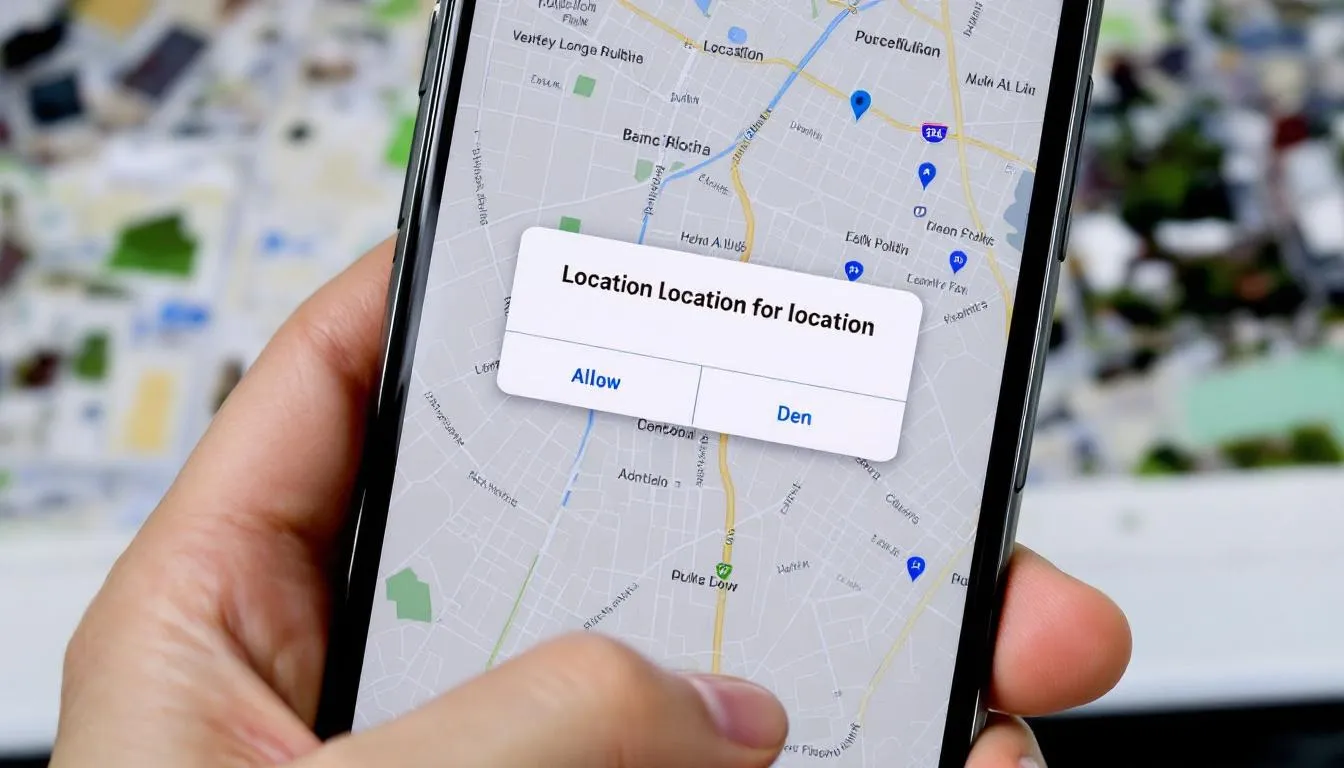
// Request location permission with clear explanation
const requestLocationPermission = async () => {
  if ('geolocation' in navigator) {
    const permission = await navigator.permissions.query({ name: 'geolocation' });

    if (permission.state === 'prompt') {
      showLocationConsentDialog();
    } else if (permission.state === 'granted') {
      enableLocationFeatures();
    }
  }
};

// Disable telemetry data collection
mapboxgl.prewarm();
mapboxgl.clearPrewarmedResources();

// Implement data anonymization
const anonymizeLocationData = (coordinates) => {
  // Reduce precision for privacy
  return coordinates.map(coord => Math.round(coord * 1000) / 1000);
};
DSGVO-Compliance
Sorge für Konformität mit europäischen Datenschutzvorgaben:
// Cookie consent integration
const initializeMapWithConsent = () => {
  if (hasUserConsent('location')) {
    // Initialize full map functionality
    initializeMap();
    enableLocationServices();
  } else {
    // Initialize limited functionality
    initializeBasicMap();
    showConsentBanner();
  }
};

// Data retention policies
const scheduleDataCleanup = () => {
  setInterval(() => {
    cleanupOldLocationData();
  }, 24 * 60 * 60 * 1000); // Daily cleanup
};
Attribution-Anforderungen
Beachte korrekte Attribution und Lizenzen:
/* Mapbox attribution must remain visible */
.mapboxgl-ctrl-attrib {
  display: block !important;
}

/* Custom attribution for additional data sources */
.custom-attribution {
  position: absolute;
  bottom: 0;
  right: 0;
  background: rgba(255, 255, 255, 0.8);
  padding: 2px 5px;
  font-size: 11px;
}
Zeige die erforderliche Attribution für alle Datenquellen an und beachte die Lizenzbedingungen für eigene Datensätze.
Testing und Deployment
Gründliches Testen stellt verlässliche Kartenfunktionen in allen Umgebungen sicher. Mit Monitoring und sauberem Deployment vermeidest du Produktionsprobleme.
Cross-Browser-Tests
Teste das Kartenverhalten in verschiedenen Browsern und auf diversen Geräten:
// Feature detection and fallbacks
const initializeMap = () => {
  if (!mapboxgl.supported()) {
    // Fallback for unsupported browsers
    loadStaticMapFallback();
    return;
  }

  // Check for required APIs
  if (!('geolocation' in navigator)) {
    disableLocationFeatures();
  }

  // Progressive enhancement
  if (window.matchMedia('(max-width: 768px)').matches) {
    initializeMobileOptimizedMap();
  } else {
    initializeDesktopMap();
  }
};

// Performance monitoring
const trackMapPerformance = () => {
  const startTime = performance.now();

  map.on('load', () => {
    const loadTime = performance.now() - startTime;
    analytics.track('map_load_time', { duration: loadTime });
  });
};
Load-Tests und Performance-Monitoring
Überwache die App unter unterschiedlichen Lastbedingungen:
// API usage monitoring
const monitorAPIUsage = () => {
  let requestCount = 0;

  const originalFetch = window.fetch;
  window.fetch = function(...args) {
    if (args[0].includes('mapbox.com')) {
      requestCount++;
      console.log(`Mapbox API requests: ${requestCount}`);
    }
    return originalFetch.apply(this, args);
  };
};

// Memory usage tracking
const trackMemoryUsage = () => {
  if (performance.memory) {
    setInterval(() => {
      const usage = {
        used: performance.memory.usedJSHeapSize,
        total: performance.memory.totalJSHeapSize,
        limit: performance.memory.jsHeapSizeLimit
      };

      if (usage.used / usage.limit > 0.8) {
        console.warn('High memory usage detected');
      }
    }, 30000);
  }
};
Konfiguration für Production-Deployments
Konfiguriere Produktionsumgebungen für beste Performance und Monitoring:
// Production environment detection
const isProd = process.env.NODE_ENV === 'production';

const mapConfig = {
  container: 'map',
  style: isProd
    ? 'mapbox://styles/your-username/production-style'
    : 'mapbox://styles/mapbox/streets-v11',
  center: [-74.006, 40.7128],
  zoom: 12,
  // Disable debug features in production
  debug: !isProd,
  // Enable performance monitoring
  collectResourceTiming: isProd
};

// Error reporting integration
map.on('error', (error) => {
  if (isProd) {
    errorReporting.captureException(error);
  } else {
    console.error('Map error:', error);
  }
});
Automatisierte Teststrategien
Automatisiere Tests für kritische Kartenfunktionen:
// Unit tests for map utilities
describe('MapUtils', () => {
  test('calculates distance between coordinates', () => {
    const distance = MapUtils.calculateDistance(
      [-74.006, 40.7128], // NYC
      [-118.2437, 34.0522] // LA
    );
    expect(distance).toBeCloseTo(3944, 0); // kilometers
  });

  test('validates coordinate format', () => {
    expect(MapUtils.isValidCoordinate([-74.006, 40.7128])).toBe(true);
    expect(MapUtils.isValidCoordinate([200, 40.7128])).toBe(false);
  });
});

// Integration tests for map interactions
describe('Map Integration', () => {
  let map;

  beforeEach(() => {
    map = new mapboxgl.Map({
      container: document.createElement('div'),
      style: 'mapbox://styles/mapbox/streets-v11',
      center: [0, 0],
      zoom: 1
    });
  });

  test('adds markers successfully', (done) => {
    const marker = new mapboxgl.Marker()
      .setLngLat([0, 0])
      .addTo(map);

    map.on('load', () => {
      expect(marker.getLngLat()).toEqual({ lng: 0, lat: 0 });
      done();
    });
  });
});
Häufige Integrationsherausforderungen
Wenn du typische Probleme kennst, vermeidest du Frust und baust von Anfang an robuste Lösungen. Diese Themen tauchen besonders oft auf.
Rate Limiting und Quotenmanagement
Setze Rate Limiting und Quotenüberwachung korrekt um:
// Request throttling for high-frequency operations
class RequestThrottler {
  constructor(requestsPerSecond = 10) {
    this.queue = [];
    this.processing = false;
    this.interval = 1000 / requestsPerSecond;
  }

  async throttledRequest(url, options = {}) {
    return new Promise((resolve, reject) => {
      this.queue.push({ url, options, resolve, reject });
      this.processQueue();
    });
  }

  async processQueue() {
    if (this.processing || this.queue.length === 0) return;

    this.processing = true;

    while (this.queue.length > 0) {
      const request = this.queue.shift();

      try {
        const response = await fetch(request.url, request.options);
        request.resolve(response);
      } catch (error) {
        request.reject(error);
      }

      await new Promise(resolve => setTimeout(resolve, this.interval));
    }

    this.processing = false;
  }
}

// Usage monitoring and alerts
const usageMonitor = {
  requests: 0,
  startTime: Date.now(),

  trackRequest() {
    this.requests++;

    const elapsed = Date.now() - this.startTime;
    const requestsPerHour = (this.requests / elapsed) * 3600000;

    if (requestsPerHour > 50000) { // Approaching free tier limit
      console.warn('High API usage detected');
      // Implement usage reduction strategies
    }
  }
};
Koordinatensystem-Konflikte
Gehe korrekt mit unterschiedlichen Koordinatensystemen um:
// Coordinate transformation utilities
class CoordinateTransformer {
  // Convert from Web Mercator to WGS84
  static webMercatorToWGS84(x, y) {
    const lon = (x * 180) / 20037508.34;
    let lat = (y * 180) / 20037508.34;
    lat = (Math.atan(Math.exp(lat * (Math.PI / 180))) * 360) / Math.PI - 90;
    return [lon, lat];
  }

  // Validate coordinate ranges
  static isValidWGS84(coordinates) {
    const [lon, lat] = coordinates;
    return lon >= -180 && lon <= 180 && lat >= -90 && lat <= 90;
  }

  // Handle coordinate precision issues
  static normalizeCoordinates(coordinates, precision = 6) {
    return coordinates.map(coord =>
      Math.round(coord * Math.pow(10, precision)) / Math.pow(10, precision)
    );
  }
}

// Data validation before adding to map
const validateAndAddData = (geojsonData) => {
  const validatedFeatures = geojsonData.features.filter(feature => {
    const coords = feature.geometry.coordinates;

    if (feature.geometry.type === 'Point') {
      return CoordinateTransformer.isValidWGS84(coords);
    }

    // Handle other geometry types...
    return true;
  });

  map.addSource('validated-data', {
    type: 'geojson',
    data: {
      type: 'FeatureCollection',
      features: validatedFeatures
    }
  });
};
WebGL- und Browserkompatibilität
Behebe Rendering- und Kompatibilitätsprobleme gezielt:
// Comprehensive browser support detection
const BrowserSupport = {
  checkWebGL() {
    try {
      const canvas = document.createElement('canvas');
      const gl = canvas.getContext('webgl') || canvas.getContext('experimental-webgl');
      return !!gl;
    } catch (e) {
      return false;
    }
  },

  checkRequiredFeatures() {
    const features = {
      webgl: this.checkWebGL(),
      geolocation: 'geolocation' in navigator,
      localStorage: 'localStorage' in window,
      requestAnimationFrame: 'requestAnimationFrame' in window
    };

    return features;
  },

  generateFallbackOptions(features) {
    const fallbacks = [];

    if (!features.webgl) {
      fallbacks.push('WebGL not supported - using raster tiles');
    }

    if (!features.geolocation) {
      fallbacks.push('Geolocation unavailable - manual location entry required');
    }

    return fallbacks;
  }
};

// Graceful degradation implementation
const initializeMapWithFallbacks = () => {
  const support = BrowserSupport.checkRequiredFeatures();
  const fallbacks = BrowserSupport.generateFallbackOptions(support);

  if (fallbacks.length > 0) {
    console.warn('Browser limitations detected:', fallbacks);
    // Implement simplified map experience
    initializeBasicMap();
  } else {
    // Full feature implementation
    initializeAdvancedMap();
  }
};
Speicheroptimierung für große Datensätze
Setze effiziente Speicherstrategien ein:
// Virtual scrolling for large marker sets
class MarkerManager {
  constructor(map, markers) {
    this.map = map;
    this.allMarkers = markers;
    this.visibleMarkers = new Map();
    this.viewportPadding = 0.1; // 10% padding around viewport
  }

  updateVisibleMarkers() {
    const bounds = this.map.getBounds();
    const paddedBounds = this.addPadding(bounds, this.viewportPadding);

    // Remove markers outside viewport
    this.visibleMarkers.forEach((marker, id) => {
      if (!paddedBounds.contains(marker.getLngLat())) {
        marker.remove();
        this.visibleMarkers.delete(id);
      }
    });

    // Add markers entering viewport
    this.allMarkers.forEach(markerData => {
      if (!this.visibleMarkers.has(markerData.id) &&
          paddedBounds.contains(markerData.coordinates)) {

        const marker = new mapboxgl.Marker()
          .setLngLat(markerData.coordinates)
          .addTo(this.map);

        this.visibleMarkers.set(markerData.id, marker);
      }
    });
  }

  addPadding(bounds, factor) {
    const sw = bounds.getSouthWest();
    const ne = bounds.getNorthEast();

    const latPadding = (ne.lat - sw.lat) * factor;
    const lngPadding = (ne.lng - sw.lng) * factor;

    return new mapboxgl.LngLatBounds(
      [sw.lng - lngPadding, sw.lat - latPadding],
      [ne.lng + lngPadding, ne.lat + latPadding]
    );
  }
}

// Initialize with viewport-based rendering
const markerManager = new MarkerManager(map, largeMarkerDataset);
map.on('moveend', () => markerManager.updateVisibleMarkers());
CORS- und API-Proxy-Probleme
Löse Cross-Origin-Herausforderungen sauber:
// Server-side proxy implementation (Node.js/Express)
app.get('/api/mapbox/geocoding', async (req, res) => {
  try {
    const { query } = req.query;
    const response = await fetch(
      `https://api.mapbox.com/geocoding/v5/mapbox.places/${encodeURIComponent(query)}.json?access_token=${MAPBOX_SECRET_TOKEN}`
    );

    const data = await response.json();
    res.json(data);
  } catch (error) {
    res.status(500).json({ error: 'Geocoding request failed' });
  }
});

// Client-side proxy usage
const geocodeWithProxy = async (query) => {
  try {
    const response = await fetch(`/api/mapbox/geocoding?query=${encodeURIComponent(query)}`);
    return await response.json();
  } catch (error) {
    console.error('Geocoding failed:', error);
    return null;
  }
};
Wartung und Updates
Langfristiger Erfolg erfordert laufende Pflege und aktuelle Plattformversionen. Gute Wartungspraktiken sichern Zuverlässigkeit und Performance.
SDK-Versionsmanagement
Bleib mit Mapbox-SDK-Releases aktuell, ohne Stabilität zu opfern:
// Version compatibility checking
const checkSDKCompatibility = () => {
  const currentVersion = mapboxgl.version;
  const requiredVersion = '2.0.0';

  if (compareVersions(currentVersion, requiredVersion) < 0) {
    console.warn(`Mapbox GL JS version ${currentVersion} is outdated. Consider upgrading to ${requiredVersion} or later.`);
  }
};

// Graceful migration handling
const migrateFromLegacyAPI = () => {
  // Handle deprecated method calls
  if (typeof map.addControl === 'function') {
    // New API available
    map.addControl(new mapboxgl.NavigationControl());
  } else {
    // Fallback for older versions
    console.warn('Using legacy control API');
    // Implement legacy control addition
  }
};

// Feature detection for new capabilities
const detectNewFeatures = () => {
  const features = {
    terrain3D: 'setTerrain' in map,
    customLayers: 'addLayer' in map,
    clustering: true // Assume clustering is available
  };

  return features;
};
Performance-Monitoring und Optimierung
Etabliere kontinuierliches Monitoring:
// Performance metrics collection
class MapPerformanceMonitor {
  constructor(map) {
    this.map = map;
    this.metrics = {
      loadTime: null,
      frameRate: [],
      memoryUsage: [],
      apiRequests: 0
    };

    this.initializeMonitoring();
  }

  initializeMonitoring() {
    // Track initial load time
    const startTime = performance.now();
    this.map.on('load', () => {
      this.metrics.loadTime = performance.now() - startTime;
      this.reportMetrics();
    });

    // Monitor frame rate
    this.startFrameRateMonitoring();

    // Track memory usage
    this.startMemoryMonitoring();
  }

  startFrameRateMonitoring() {
    let lastTime = performance.now();
    let frameCount = 0;

    const measureFrameRate = (currentTime) => {
      frameCount++;

      if (currentTime - lastTime >= 1000) {
        const fps = frameCount;
        this.metrics.frameRate.push(fps);

        if (this.metrics.frameRate.length > 60) {
          this.metrics.frameRate.shift();
        }

        frameCount = 0;
        lastTime = currentTime;

        // Alert on poor performance
        if (fps < 30) {
          console.warn(`Low frame rate detected: ${fps} FPS`);
        }
      }

      requestAnimationFrame(measureFrameRate);
    };

    requestAnimationFrame(measureFrameRate);
  }

  reportMetrics() {
    // Send metrics to analytics service
    if (typeof analytics !== 'undefined') {
      analytics.track('map_performance', this.metrics);
    }
  }
}
Automatisierte Health Checks
Überwache deine Maps automatisiert in Produktion:
// Map health monitoring
class MapHealthChecker {
  constructor(map) {
    this.map = map;
    this.healthChecks = [];
    this.interval = 60000; // Check every minute

    this.initializeChecks();
  }

  initializeChecks() {
    this.addHealthCheck('map_loaded', () => this.map.loaded());
    this.addHealthCheck('tiles_loaded', () => this.checkTileStatus());
    this.addHealthCheck('api_responsive', () => this.checkAPIHealth());

    this.startMonitoring();
  }

  addHealthCheck(name, checkFunction) {
    this.healthChecks.push({ name, check: checkFunction });
  }

  async runHealthChecks() {
    const results = {};

    for (const { name, check } of this.healthChecks) {
      try {
        results[name] = await check();
      } catch (error) {
        results[name] = false;
        console.error(`Health check failed: ${name}`, error);
      }
    }

    return results;
  }

  startMonitoring() {
    setInterval(async () => {
      const health = await this.runHealthChecks();
      this.reportHealth(health);
    }, this.interval);
  }

  reportHealth(health) {
    const unhealthyChecks = Object.entries(health)
      .filter(([name, status]) => !status)
      .map(([name]) => name);

    if (unhealthyChecks.length > 0) {
      console.warn('Map health issues detected:', unhealthyChecks);
      // Trigger alerts or remediation
    }
  }
}
Dokumentation und Wissensmanagement
Pflege eine aussagekräftige Doku zu deiner Integration:
// Self-documenting configuration
const MapConfig = {
  // Production configuration
  production: {
    accessToken: process.env.MAPBOX_ACCESS_TOKEN,
    style: 'mapbox://styles/your-org/production-style',
    center: [-74.006, 40.7128],
    zoom: 12,
    // Performance optimizations
    optimizeForTerrain: false,
    maxZoom: 18,
    minZoom: 8
  },

  // Development configuration
  development: {
    accessToken: process.env.MAPBOX_DEV_ACCESS_TOKEN,
    style: 'mapbox://styles/mapbox/streets-v11',
    center: [-74.006, 40.7128],
    zoom: 12,
    // Debug features enabled
    debug: true,
    showTileBoundaries: true
  },

  // Feature flags for gradual rollouts
  features: {
    enable3DTerrain: false,
    enableClustering: true,
    enableOfflineMode: false,
    useCustomMarkers: true
  }
};

// Usage documentation in code
/**
 * Initializes Mapbox integration with environment-specific configuration
 *
 * @param {string} environment - 'production' or 'development'
 * @param {Object} overrides - Configuration overrides
 * @returns {mapboxgl.Map} Configured map instance
 *
 * @example
 * const map = initializeMap('production', {
 *   center: [-118.2437, 34.0522], // Override to Los Angeles
 *   zoom: 10
 * });
 */
const initializeMap = (environment = 'production', overrides = {}) => {
  const config = { ...MapConfig[environment], ...overrides };

  return new mapboxgl.Map(config);
};
Fazit
Mit Mapbox verwandelst du Anwendungen in fesselnde, ortsbasierte Erlebnisse. In diesem Guide sind wir alle Schritte durchgegangen – vom Account-Setup über fortgeschrittene Anpassungen bis zum Production-Deployment.
Der Schlüssel zur erfolgreichen Mapbox-Integration liegt darin, die Bedürfnisse deiner Nutzer zu verstehen und echten Mehrwert zu liefern. Ob einfacher Store-Locator oder komplexes Echtzeit-Tracking – Mapbox bietet die Flexibilität und Tools für nahezu jeden Anwendungsfall.
Denke daran: Mapbox-Karten sind mehr als visuelle Elemente – sie sind interaktive Plattformen, die Engagement steigern, Geschäftsziele unterstützen und kritische Funktionen bereitstellen. Das Maps SDK liefert die Basis, doch deine Implementierung entscheidet über den Erfolg.
Starte mit einer einfachen Integration, um die Kernkonzepte zu verinnerlichen, und erweitere schrittweise um fortgeschrittene Features. Mapbox Studio bietet mächtige visuelle Editiermöglichkeiten, die umfangreichen APIs unterstützen alles von Routing über Geocoding bis hin zu Echtzeitvisualisierungen.
Performance-Optimierung, Sicherheit und durchdachte Fehlerbehandlung unterscheiden professionelle Implementierungen von Prototypen. Wenn du Best Practices von Anfang an beachtest, vermeidest du technische Schulden und schaffst skalierbare Lösungen.
Nutze die umfangreiche Dokumentation, die aktive Developer-Community und die Support-Kanäle. Die Investition in Mapbox-Know-how zahlt sich aus – durch kürzere Entwicklungszeiten, bessere Nutzererlebnisse und nahezu unbegrenzte Möglichkeiten zur Individualisierung.
Bring deine Anwendung jetzt mit den leistungsstarken Mapping-Funktionen von Mapbox nach vorn – und schaffe location-aware Experiences, die Nutzer begeistern und deinen Geschäftserfolg vorantreiben.
Wie dieser Artikel entstanden ist. Mit KI-Unterstützung entworfen, anschließend von unserem Team geprüft und redigiert. Redaktionelle Verantwortung: Startup Development House sp. z o.o. Lesen Sie unsere KI-Inhaltsrichtlinie
Digital Transformation Strategy for Siemens Finance
Cloud-based platform for Siemens Financial Services in Poland


Das könnte Ihnen auch gefallen...

Warum mit einem Mapbox-Integrationspartner zusammenarbeiten statt auf Inhouse-Entwicklung zu setzen?
Die Integration von Mapbox in Ihr Produkt kann leistungsstarke, datengestützte, standortbezogene Nutzererlebnisse erschließen – allerdings nur, wenn sie richtig umgesetzt wird.
Alexander Stasiak
24. Sept. 2025・10 Min. Lesezeit

Mapbox Enterprise-Lösungen: Von der API-Integration bis zu maßgeschneiderten Plattformen
Die Integration von Mapbox in Enterprise-Systeme ermöglicht interaktive, skalierbare und vollständig anpassbare Kartenanwendungen. Dieser Leitfaden zeigt, wie Entwickler die APIs von Mapbox, Echtzeitdaten und eine flexible Preisgestaltung nutzen können, um die betriebliche Effizienz zu steigern und leistungsstarke Geodatenlösungen bereitzustellen.
Alexander Stasiak
01. Okt. 2025・15 Min. Lesezeit

Mapbox vs Google Maps: Welche Kartenplattform ist besser für Ihre App?
Die Wahl der richtigen Kartenplattform kann den Erfolg Ihrer App maßgeblich beeinflussen. Finden Sie heraus, welche Option am besten zu Ihrem Projekt passt.
Alexander Stasiak
19. Nov. 2025・10 Min. Lesezeit

Entwicklung maßgeschneiderter Versicherungssoftware
Die Versicherungsbranche funktioniert nach Regeln, die so spezifisch und so stark vom jeweiligen Rechtsraum abhängen, dass generische Plattformen sie kaum sauber abbilden können. Dieser Leitfaden zeigt, was die Entwicklung maßgeschneiderter Versicherungssoftware umfasst – von Policenverwaltung und Schadenprozessen über Rating Engines bis zu Kundenportalen. Er stellt den Tech-Stack vor, der die von der Branche geforderte Zuverlässigkeit liefert, verfolgt die Umsetzung von der Discovery bis zum Deployment und zeigt, wo KI das Underwriting verändert. Häufige Stolpersteine und die tatsächlichen Kosten des Nichtstuns werden offen benannt.
Alexander Stasiak
11. Aug. 2026・8 Min. Lesezeit

Qualitätskennzahlen messen: Ein tiefgehender Einblick in die Datenqualität
Qualitätskennzahlen sind der Kompass, der moderne Unternehmen auf dem Weg zur Exzellenz führt. In einer datengetriebenen Welt kann das Verständnis, wie man diese Kennzahlen misst und gezielt nutzt – insbesondere im Zusammenspiel mit Azure und Snowflake – zum echten Game Changer werden. Tauchen Sie mit uns tief ein in die Welt der Qualitätskennzahlen und entfalten Sie ihr Potenzial, um Produkte, Services und Prozesse zu verbessern. Erfahren Sie, wie sie fundierte Entscheidungen ermöglichen, die Kundenzufriedenheit erhöhen und Kosten senken, indem Fehler frühzeitig erkannt werden. In diesem Leitfaden beleuchten wir das Was, Warum und Wie von Qualitätskennzahlen und zeigen, welche Tools es gibt, um diesen kritischen Prozess zu automatisieren. Am Ende werden Sie erkennen, welche zentrale Rolle Qualitätskennzahlen für den Erfolg von Unternehmen in der heutigen datengetriebenen Welt spielen.

Olaf Kühn
04. Sept. 2023・4 Min. Lesezeit

Revolutionieren Sie Ihr Unternehmen: Single-Page Applications vs. klassische Websites
Für mittelständische Unternehmen, die eine digitale Transformation anstreben, ist die Wahl zwischen Single-Page-Applications (SPAs) und klassischen Websites entscheidend. SPAs bieten ein dynamisches, app-ähnliches Nutzererlebnis mit schnelleren Interaktionen und höherer Nutzerbindung – ideal für Unternehmen, die Innovation und User Experience (UX) in den Vordergrund stellen. Gleichzeitig erschweren sie die Suchmaschinenoptimierung (SEO) und erfordern fortgeschrittene Entwicklungskompetenzen. Klassische Websites sind zwar weniger interaktiv, punkten jedoch mit hoher Sichtbarkeit in Suchmaschinen und einfacher Umsetzung und eignen sich besonders für contentorientierte Unternehmen. Dieser Leitfaden hilft Unternehmerinnen und Unternehmern, die Auswirkungen beider Optionen auf Wachstum, Nutzerzufriedenheit und Wettbewerbsvorteile im digitalen Umfeld zu verstehen.

Marek Majdak
19. Apr. 2024・13 Min. Lesezeit
Kürzlich hinzugefügt

Entwicklungsdienstleistungen für Finanzsoftware
In der Finanzsoftware sind Zuverlässigkeit, Sicherheit und Geschwindigkeit keine Features, sondern Grundvoraussetzungen für Vertrauen. Dieser Leitfaden beleuchtet die zentralen Säulen des Financial Engineering, das gesamte Servicespektrum von Payment-Gateways bis hin zu Core-Banking-Systemen sowie die Tech-Stacks, die sich für transaktionsintensive Systeme mit hohem Durchsatz eignen. Er erklärt Integrationsstrategien für Finanzökosysteme, die Compliance-Hürden, die die Bereitstellung ausbremsen, und die KPIs, die nach dem Go-live im Blick bleiben sollten. Neue Trends und Partnerschaftsmodelle runden das Bild ab.
Alexander Stasiak
13. Aug. 2026・10 Min. Lesezeit

Individuelle Softwareentwicklung
Standardsoftware zwingt Ihr Unternehmen, sich ihren Grenzen anzupassen. Individuelle Softwareentwicklung kehrt dieses Verhältnis um und richtet das System an Ihren tatsächlichen Prozessen, Daten und Wettbewerbsvorteilen aus. Dieser Leitfaden begleitet Sie durch den gesamten Lebenszyklus – von der Discovery-Phase und Architektur über Deployment, Scaling und Maintenance – und zeigt, wo maßgeschneiderte Lösungen Standardalternativen überlegen sind. Außerdem lernen Sie die passenden Kooperationsmodelle, Sicherheitsaspekte und realistischen Kosten kennen, die darüber entscheiden, ob sich ein individuelles Softwareprojekt lohnt.
Alexander Stasiak
12. Aug. 2026・9 Min. Lesezeit
Entwicklung maßgeschneiderter Versicherungssoftware
Die Versicherungsbranche funktioniert nach Regeln, die so spezifisch und so stark vom jeweiligen Rechtsraum abhängen, dass generische Plattformen sie kaum sauber abbilden können. Dieser Leitfaden zeigt, was die Entwicklung maßgeschneiderter Versicherungssoftware umfasst – von Policenverwaltung und Schadenprozessen über Rating Engines bis zu Kundenportalen. Er stellt den Tech-Stack vor, der die von der Branche geforderte Zuverlässigkeit liefert, verfolgt die Umsetzung von der Discovery bis zum Deployment und zeigt, wo KI das Underwriting verändert. Häufige Stolpersteine und die tatsächlichen Kosten des Nichtstuns werden offen benannt.
Alexander Stasiak
11. Aug. 2026・8 Min. Lesezeit

Outsourcing von Softwareentwicklung
Outsourcing der Softwareentwicklung hat sich vom reinen Kostenhebel zu einer Möglichkeit entwickelt, genau dann spezialisiertes Fachwissen einzubringen, wenn es die Roadmap braucht. Dieser Leitfaden definiert, was Softwareentwicklungs-Outsourcing umfasst, warum sich Startups und Großunternehmen dafür entscheiden und wie sich die wichtigsten Kooperationsmodelle in der Praxis unterscheiden. Er liefert eine Methode zur Bewertung potenzieller Partner und führt durch den Delivery-Prozess – von der Discovery-Phase bis zum Launch. Abschnitte zu Platform Engineering, Risikominimierung, ROI und Zukunftstrends runden die Analyse ab.
Alexander Stasiak
10. Aug. 2026・8 Min. Lesezeit

Services für die Entwicklung von Enterprise-Plattformen
Eine Plattform ist etwas anderes als eine Anwendung: Sie muss gleichzeitig viele Teams, Workloads und Use Cases bedienen. Dieser Leitfaden stellt die Säulen moderner Enterprise-Plattformarchitektur vor und vergleicht die Kooperationsmodelle, die sich für langfristige Plattformarbeit eignen. Er beleuchtet branchenspezifische Plattformen, führt durch den Lebenszyklus von der Discovery-Phase bis zur Skalierung und geht auf die Herausforderungen ein, die die Governance von Plattformprojekten erschweren. Abgerundet wird er durch Themen wie Technologie-Stack-Auswahl, Zukunftssicherheit und den Business Case für Plattformdenken.
Alexander Stasiak
09. Aug. 2026・9 Min. Lesezeit

SaaS-Entwicklung 2026
SaaS-Engineering ist eine eigenständige Disziplin – nicht einfach Webentwicklung mit aufgesetztem Abo-Modell. Dieser Leitfaden erklärt, was SaaS-Entwickler tatsächlich anders machen: von Mandantentrennung in Multi-Tenant-Architekturen und hochverfügbarer Infrastruktur über verbrauchsabhängige Abrechnung bis hin zu Leistungsoptimierungen mit direktem Einfluss auf die Churn-Rate. Er beleuchtet die Stack-Entscheidungen, die im Hintergrund Ihre langfristigen Margen bestimmen, und die Kompetenzen, auf die Sie bei Neueinstellungen bestehen sollten. Lesen Sie ihn, bevor Sie ein Team briefen oder eine Stellenbeschreibung verfassen.
Alexander Stasiak
08. Aug. 2026・8 Min. Lesezeit
Bereit, Ihr Know-how mit KI zu zentralisieren?
Beginnen Sie ein neues Kapitel im Wissensmanagement – wo der KI-Assistent zum zentralen Pfeiler Ihrer digitalen Support-Erfahrung wird.
Arbeiten Sie mit einem Team, dem erstklassige Unternehmen vertrauen.


